谷歌浏览器是一款快速、安全且免费的网络浏览器,能很好的满足网站对浏览器的要求,那么谷歌浏览器怎么设置兼容模式?谷歌浏览器怎么清理缓存呢?下面就让天天绿软Ttzip给大家解答下吧!
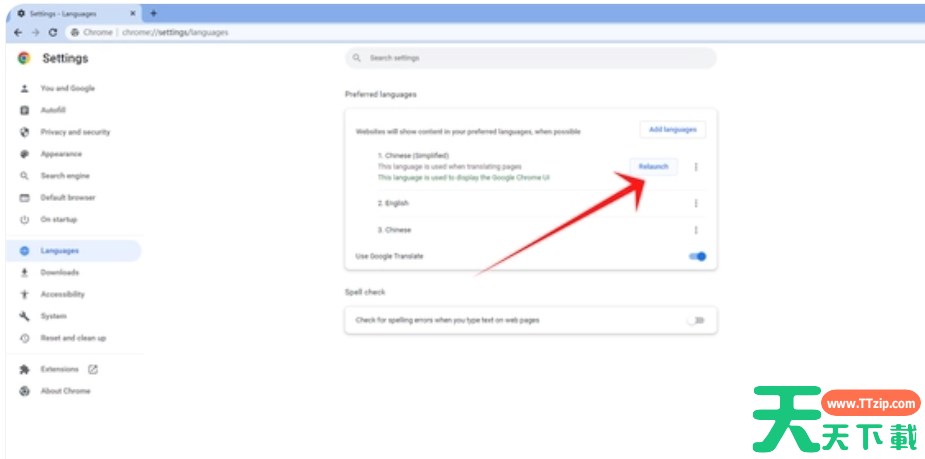
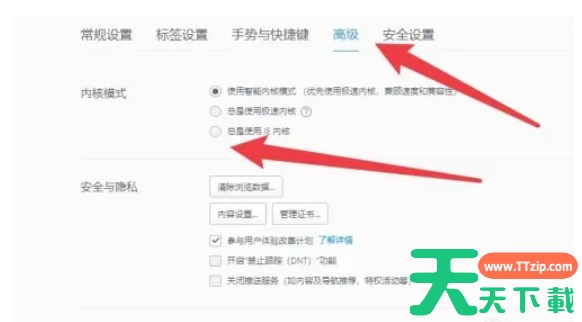
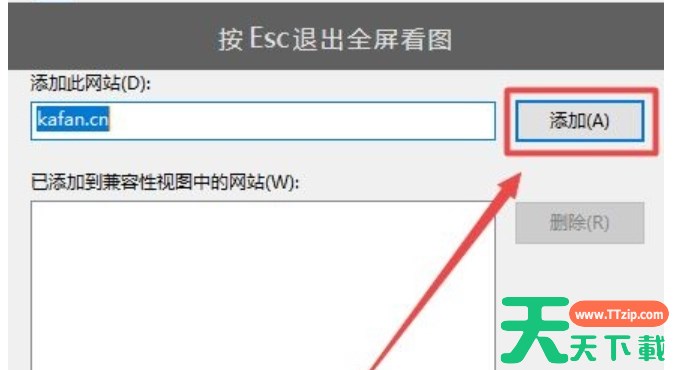
1、打开谷歌浏览器,点击右上角的三个点,下拉选择“扩展程序”,在扩展程序页面,选择访问应用商店,搜索“ie tab multi”或“ie tab”,找到相应的扩展程序,点击“免费”按钮进行安装;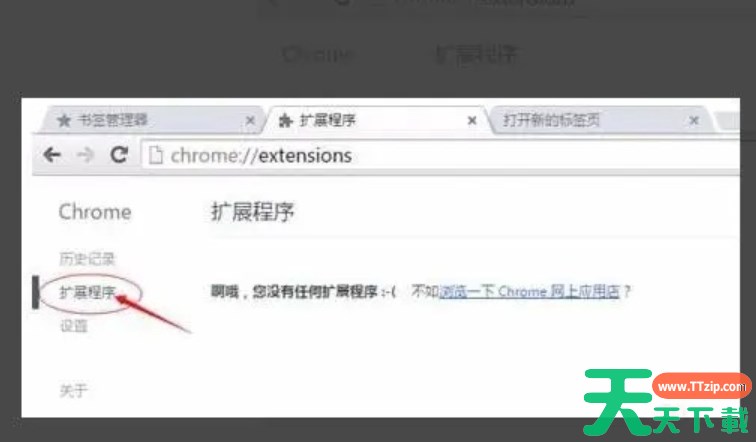
2、安装完成后点击添加拓展程序;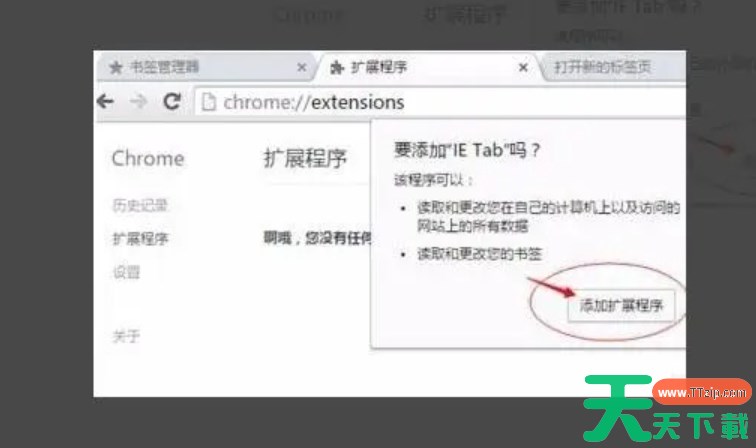
3、就会看到一个“ipa图标”或“ie tab”图标,点击已启用即可。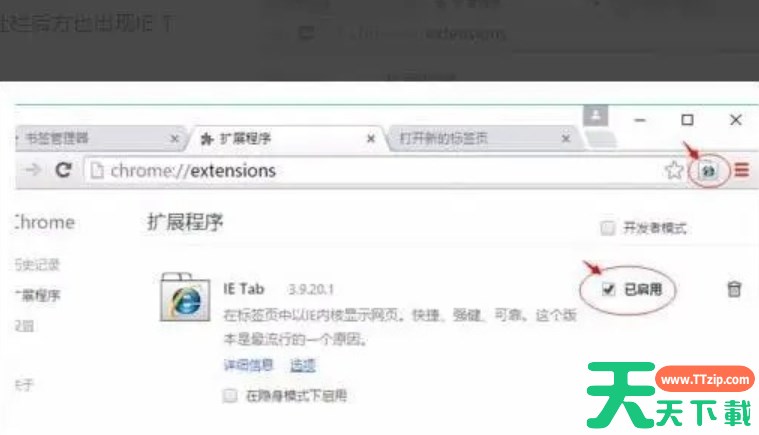
谷歌浏览器怎么清理缓存?
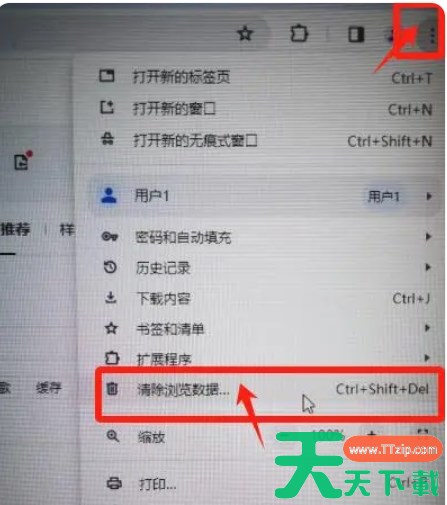
方法一:通过清除浏览器缓存的快捷键来清理缓存。按下Ctrl+Shift+Delete组合键,在弹出的对话框中勾选清除缓存选项,然后点击清除数据按钮即可清理缓存。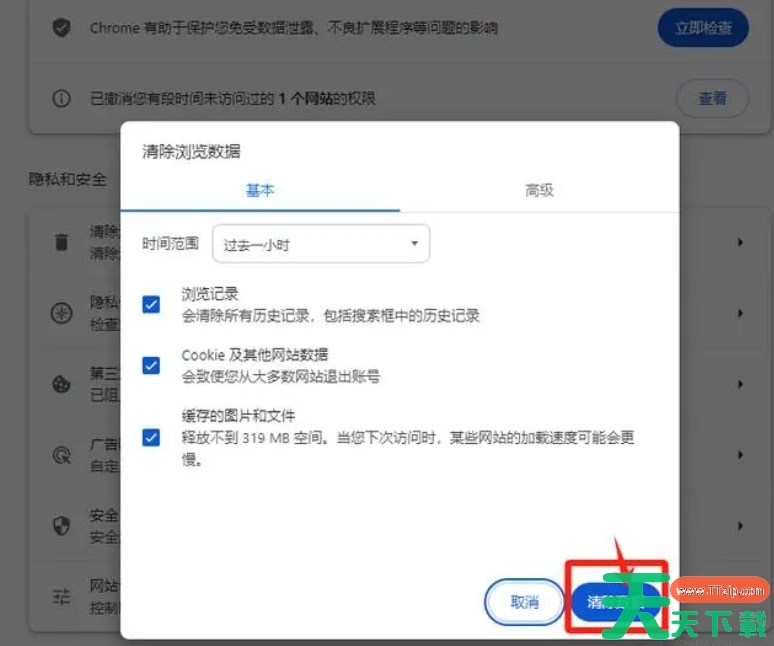
方法二:打开谷歌浏览器,点击右上角的三个点,然后在弹出下拉菜单中点击“清除浏览数据”。