谷歌浏览器(Google Chrome)是由Google公司开发的一款快速、安全且免费的网络浏览器。那么谷歌浏览器怎么设置为默认浏览器?谷歌浏览器怎么改成简体中文呢?下面就让天天绿软Ttzip给大家解答下吧!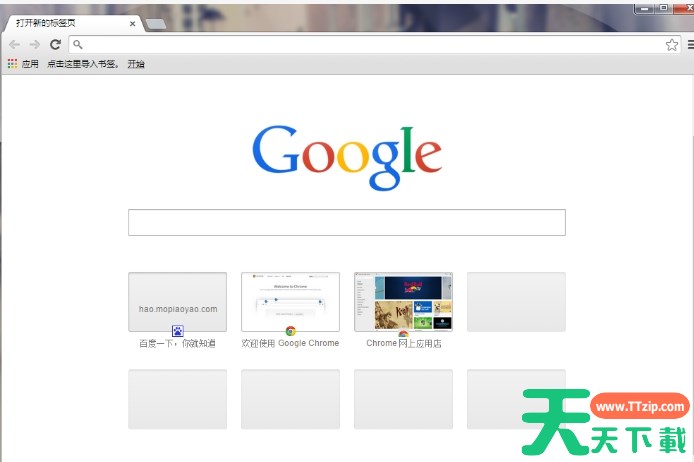
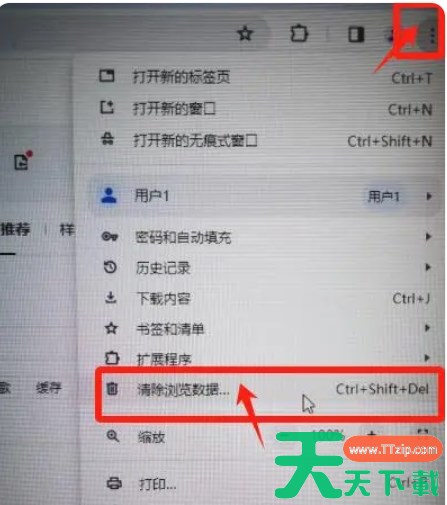
1、下载安装好谷歌浏览器,然后打开谷歌浏览器,点击右上方的三个点,然后选择设置。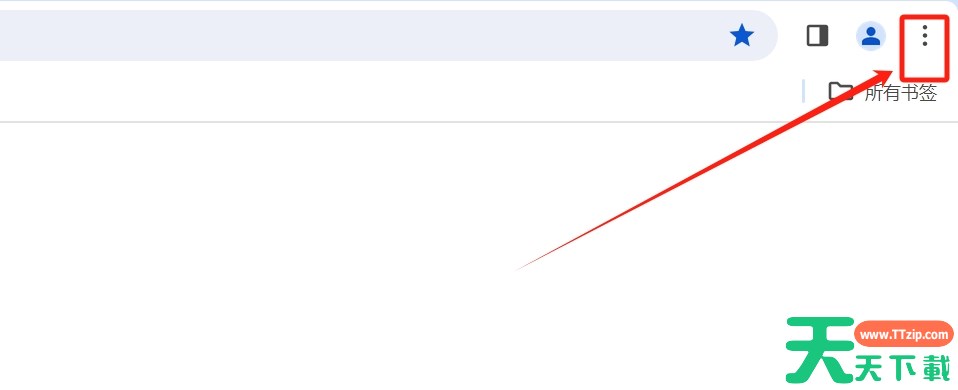
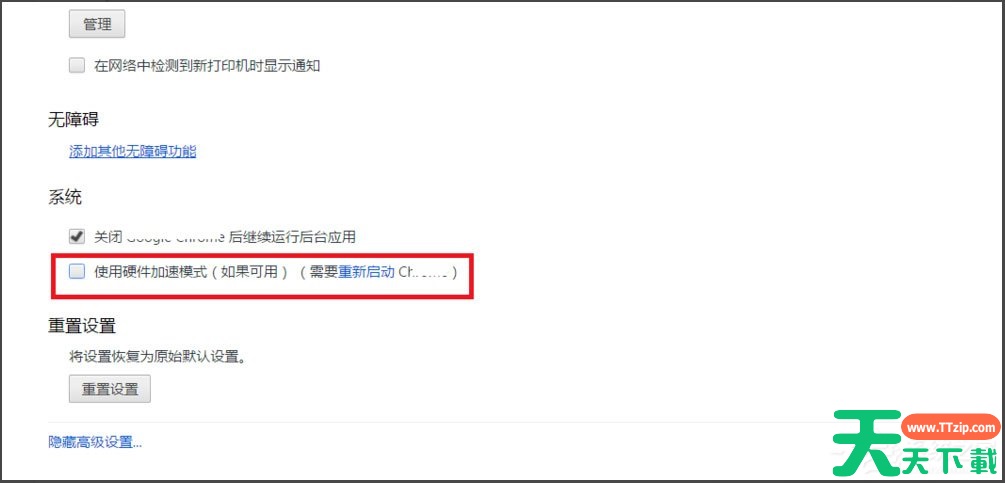
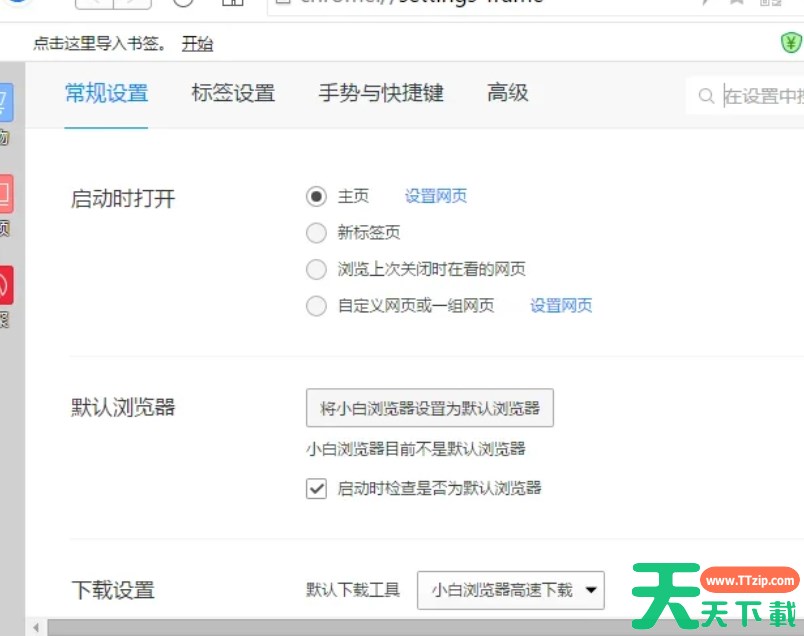
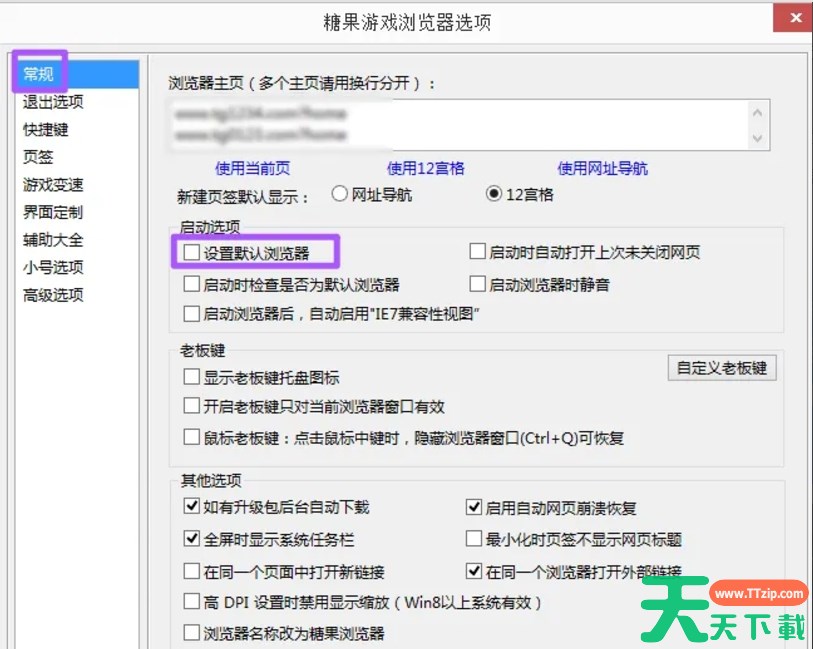
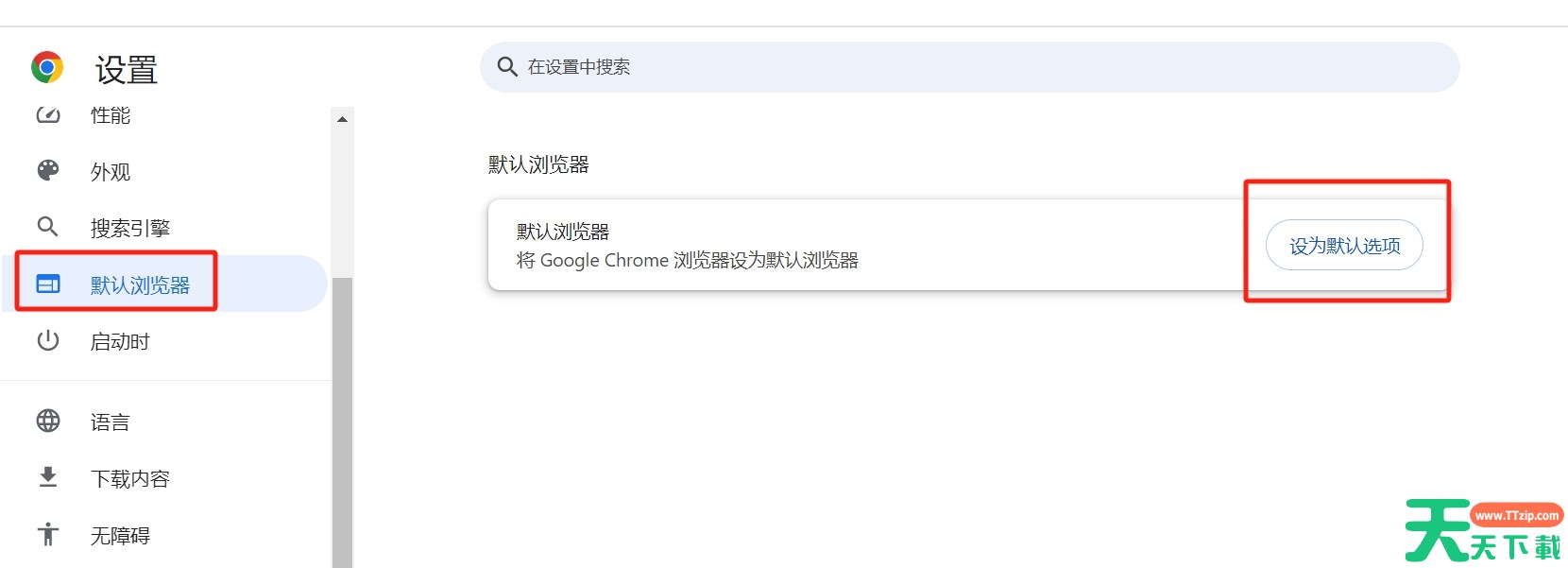
2、在设置菜单中选择默认浏览器或高级设置下的相应部分。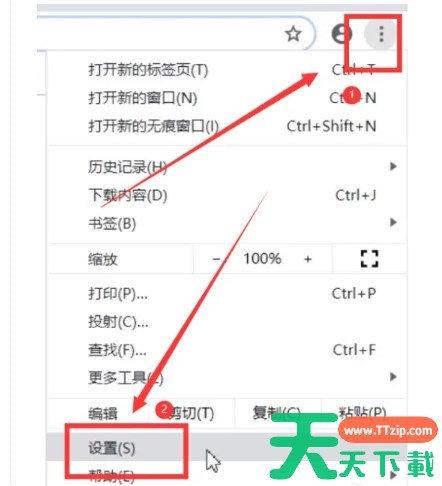
谷歌浏览器怎么改成简体中文呢?
1、打开谷歌浏览器,点击右上角的三个点图标,然后下拉菜单中选择“Settings”(设置);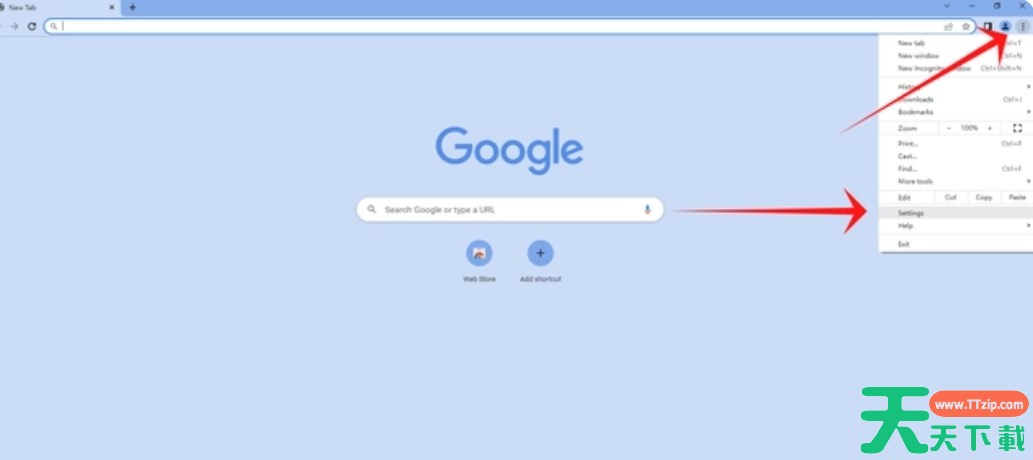
2、在设置界面的左侧菜单栏选择“Languages“(语言);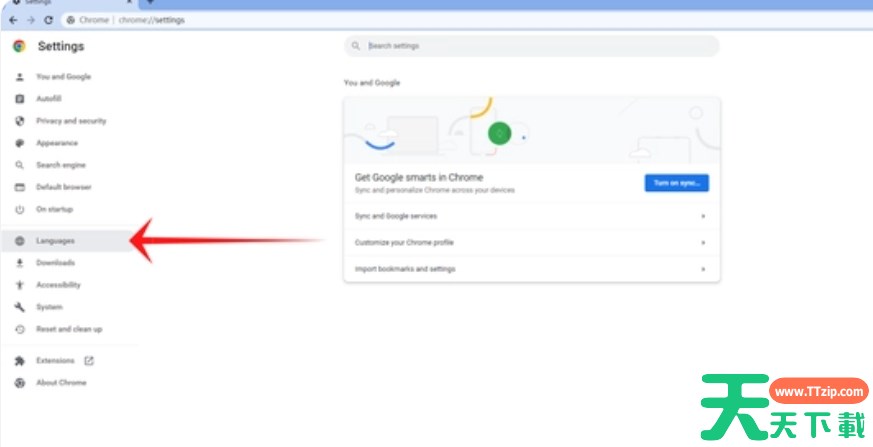
3、在语言偏好栏中,找到简体中文的选项“Chinese (Simplified)”,点击其右侧的三个点。如果没有看到此选项,可以点击“Add languages”(添加语言),把简体中文加进来;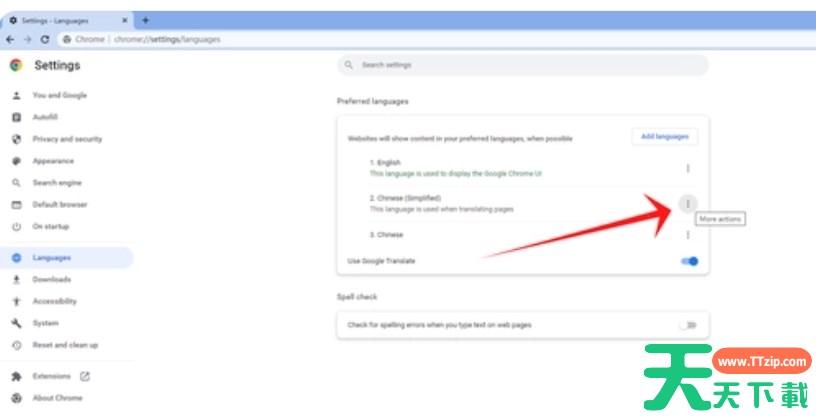
4、选取“Display Google Chrome in this language”;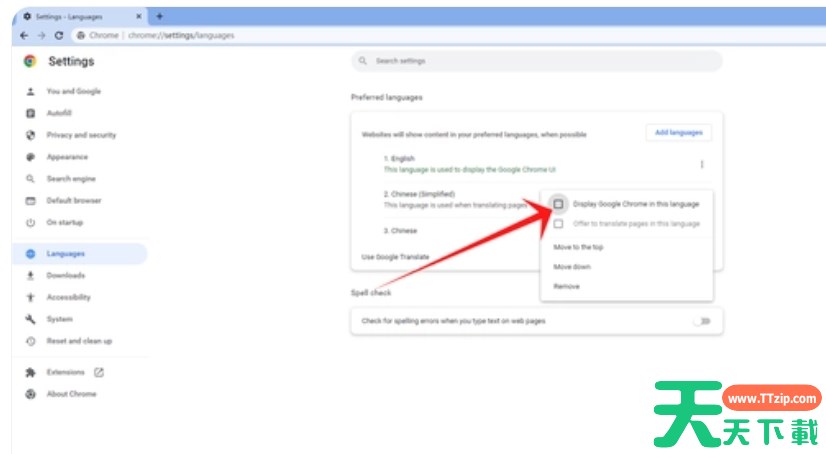
5、点击“Relaunch”,重启浏览器,谷歌浏览器就可以改成简体中文了。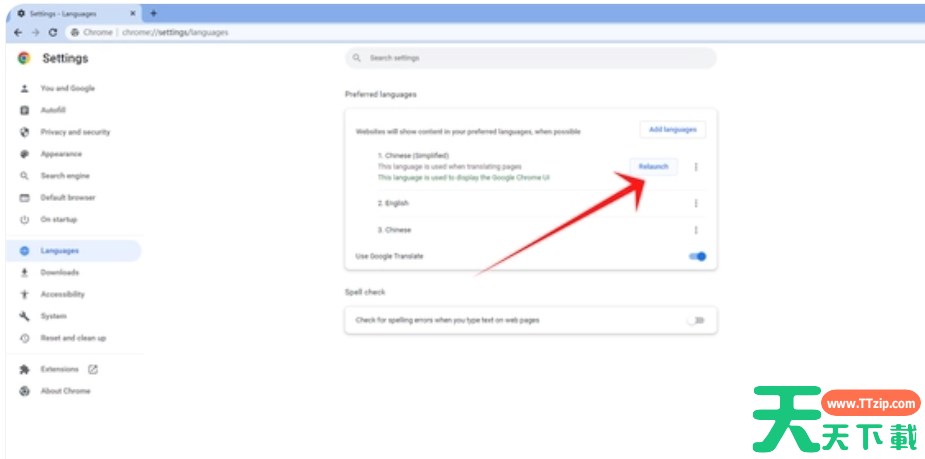
以上就是天天绿软站天天绿软Ttzip为您整理的谷歌浏览器怎么设置为默认浏览器?谷歌浏览器怎么改成简体中文的操作流程啦,希望能帮到您。