WPS作为一款强大的一站式AI智能办公助手,支持移动和电脑多端协作,全端无广告,为用户高效完成文档智能创作和润色、PPT高效制作、PDF文档阅读和编辑、文件拍照扫描,完整支持常用 DOC,XLS,PPT,PDF 文件的查看和编辑,全面兼容微软 Office。整合在线模板和多种实用办公服务,接下来就让天天绿软Ttzip为大家解答一下WPS怎么把两页变成一页显示以及WPS怎么手写签名吧!
一、WPS怎么把两页变成一页显示
方法一
打开需要合并的对应文档,在上方菜单栏中,点击“布局”按钮,随后点击“页面布局”选项,在弹窗页面中,将边距数值填小,直到上下距离在预览中合并为一页即可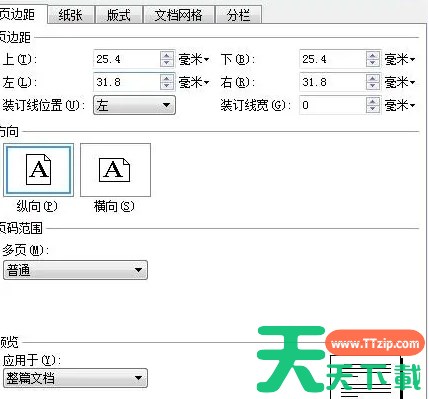
方法二
打开文档后,在上方“工具栏”中“点击”视图”,打开页面后,找打”单页“选项,即可将文档两页合并为一页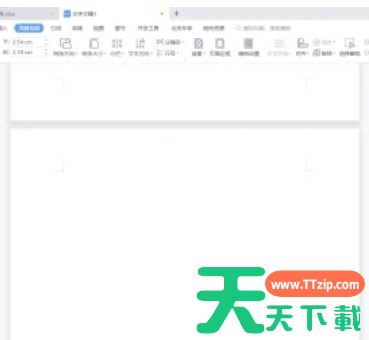
方法三
打开文档后,全选文档内容,在上方菜单栏中,点击“段落”,调整文档中的行距数值以及字体数值,建议往小了调,直到合适为止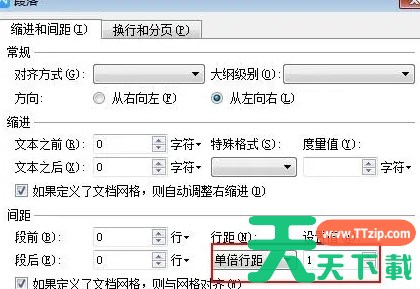
方法四
打开文档后,检查是否存在多余空行以及空格,删除它们以及无用内容也可以完成操作的哦
二、WPS怎么手写签名
第一步
进入WPS页面后,打开需要手写签名的对应文档
第二步
找到“文件”选项
第三步
在保存页面“点击“输出为PDF”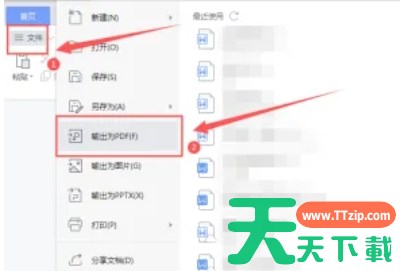
第四步
将文档转为PDF格式后,打开你要操作的文件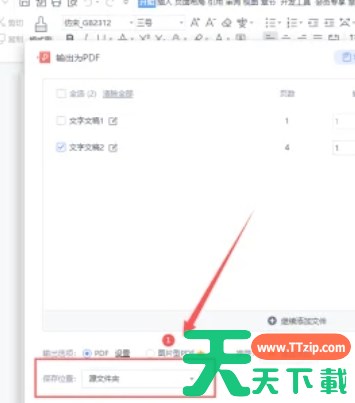
第五步
在工具栏中,找到“插入”选项,点击打开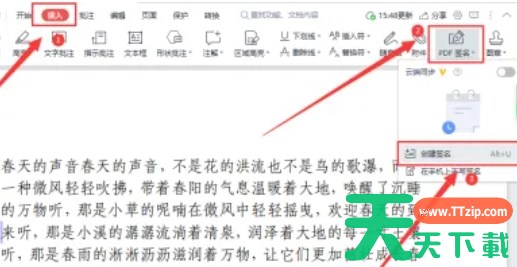
第六步
点击“创建签名”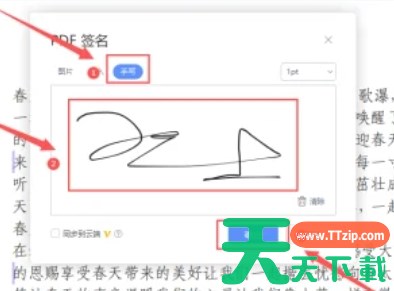
第七步
在弹出窗口中,找到“手写”签名选项,点击选择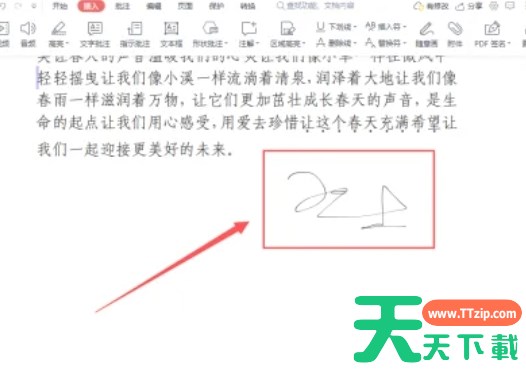
第六步
完成签名后,点击确认,将其移动至所需位置即可。