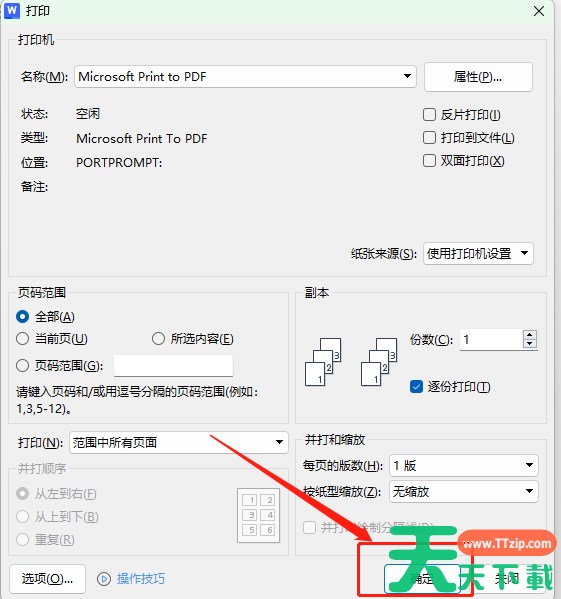
有时用户在使用WPS时会发现发现目录导航显示在右侧,想要将其显示在左侧却不知道怎么来操作解决,其实这个问题是很好解决的,天天绿软Ttzip来向大家分享一下WPS文档把目录显示在左侧的方法教程吧,希望天天绿软Ttzip的教程可以帮助到大家。
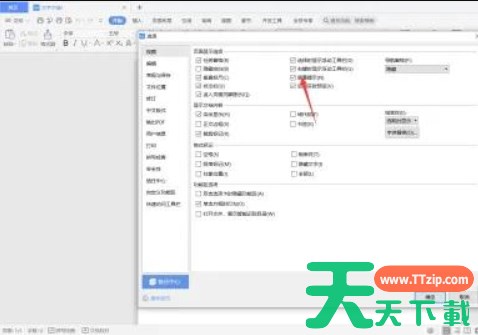
第一步:打开WPS文字程序,可在在WPS文字程序主界面看到,此时左侧目录树隐藏。 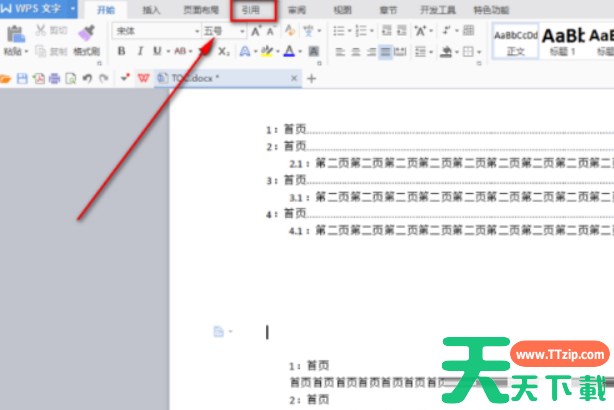 第二步:在WPS程序主界面上方点击“视图”选项,点击打开。
 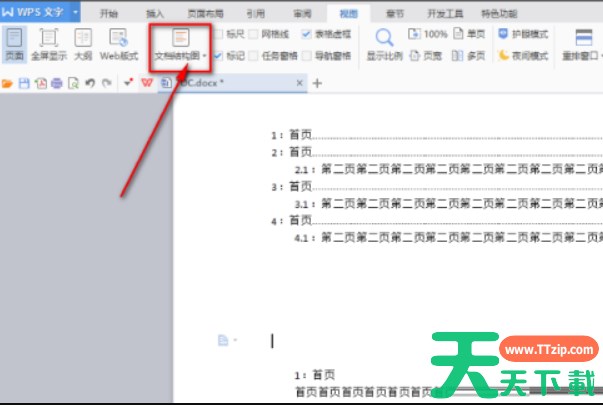 第三步:选择“文档结构图”选项,在下来菜单中取消“隐藏”的勾选,点击打开。
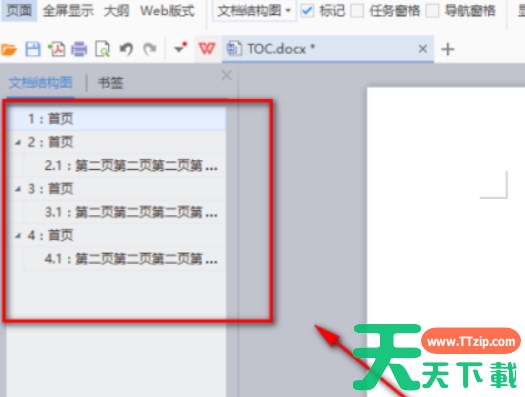
 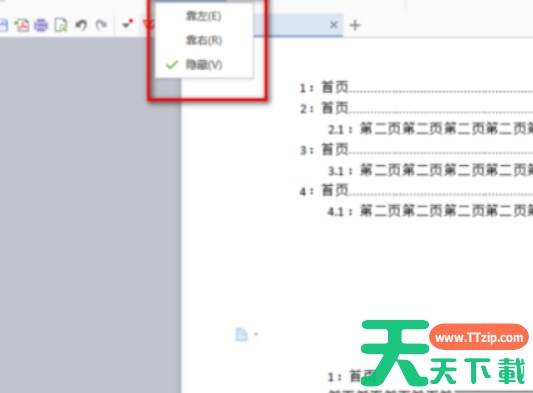 第四步:即可看到WPS程序主界面左侧的目录树。
  以上就是天天绿软Ttzip给大家带来的WPS怎么显示目录在左侧的全部内容,希望能够帮助到大家哦。