最近很多人来询问WPS Office如何设置关联?今日天天绿软Ttzip就为你们带来WPS office设置关联方法攻略,还有不清楚小伙伴和天天绿软Ttzip一起来了解一下吧。
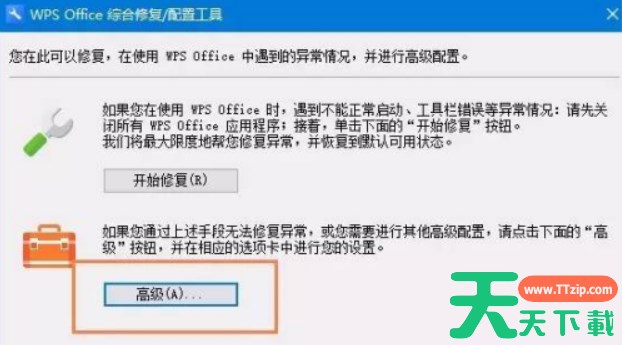
打开WPS安装文件夹,找到ksomisc.exe文件  打开ksomisc.exe程序,单击【高级】按钮。
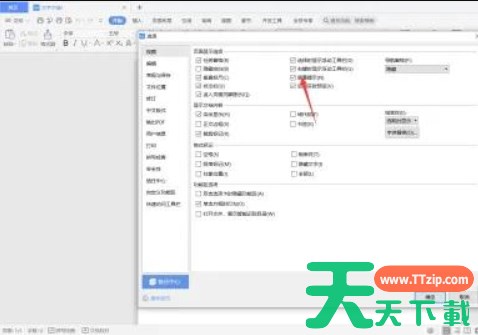
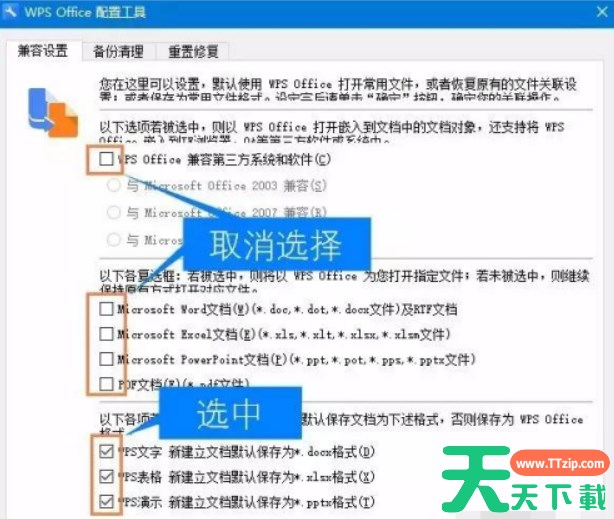
  然后按下图设置。这样设置后,就断开了WPS与Office文档的默认关联。同时,用WPS创建的文件默认也保存为 docx、xlsx和pptx,这些文件可由Office打开。
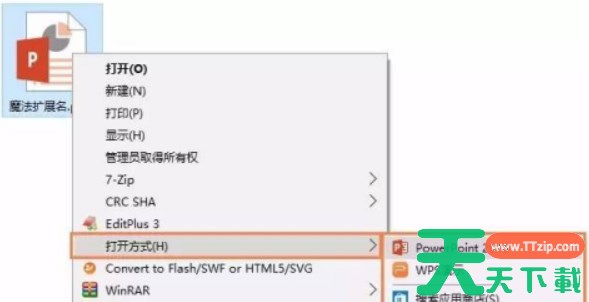
  如何用WPS打开Office文档呢?非常简单,右击Office文档,在快捷菜单中选择【打开方式】,然后在下级菜单中点击WPS程序即可。
  以上就是给大家分享的WPS office设置关联方法攻略的全部内容,感兴趣的小伙伴们速来围观吧!