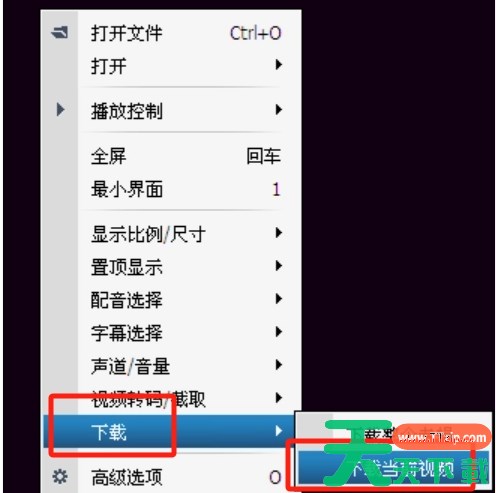
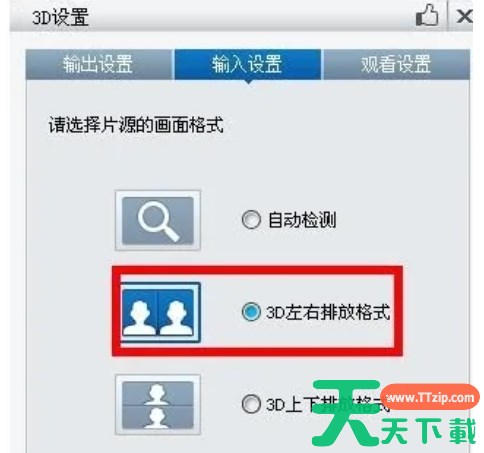
休闲追剧时,遇到喜欢的片段会产生分享欲,暴风影音可以对喜欢的视频文件进行部分提取,然后直接进行剪辑操作,方法很简单,只需要在暴风影音视频播放的界面中找到视频转码功能,具体的操作步骤一起来看下吧。
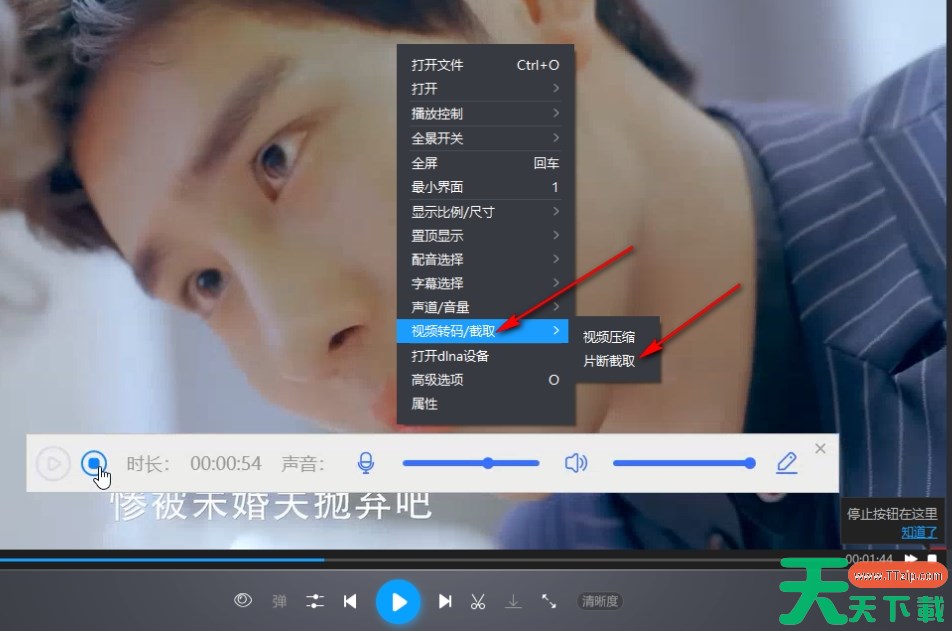
1、播放中的视频,在画面中右键选择“视频转码”功能,然后在子菜单中点击“片段截取”选项。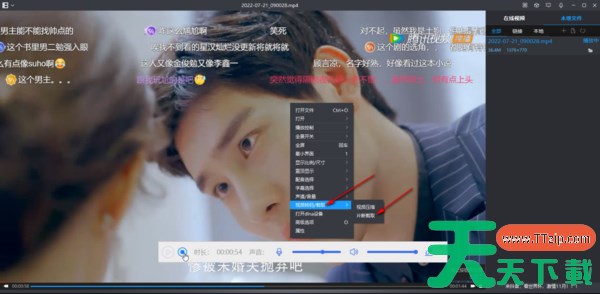
2、在片段截取页面中选取左上角的“添加文件”按钮,把需要提取视频片段的视频上传到暴风影音的“片段截取”页面。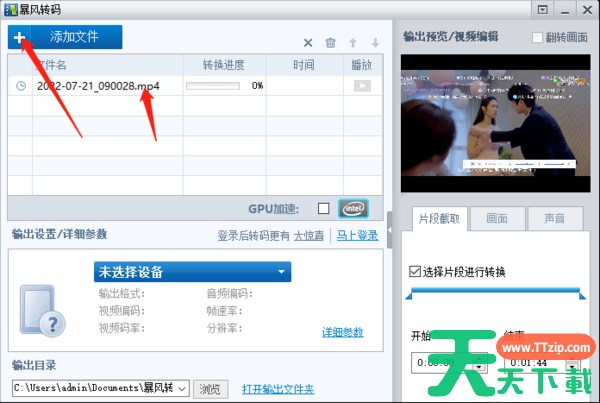
3、在右侧区域找到片段截取的标签栏,勾选“选择片段进行转换”,然后使用鼠标拖动下方的进度条来决定截取的开头和结尾,也可以通过右下角的开始与结束时间框输入开始与结束时间截取片段。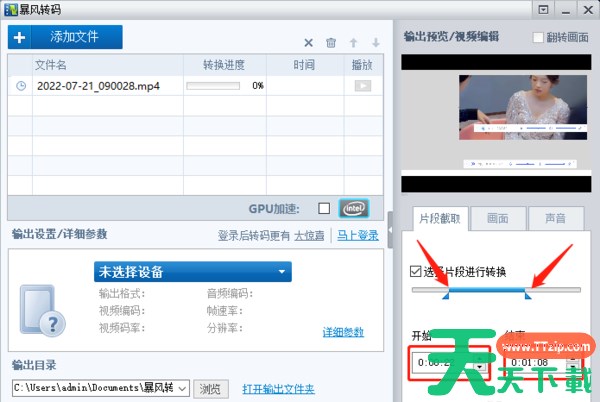
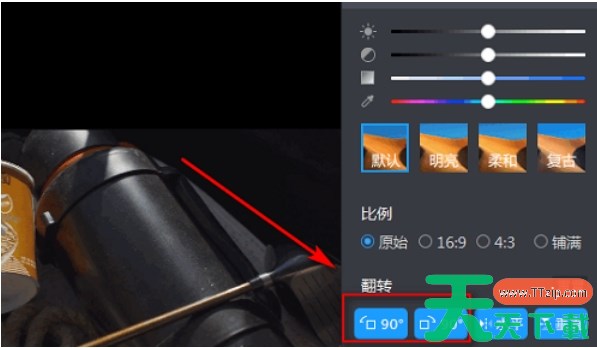
4、切换到“画面”的标签栏,在这个里可以对视频内容进行裁切,通过在上下左右的数值框中输入具体的数值来决定裁剪视频画面的尺寸比例。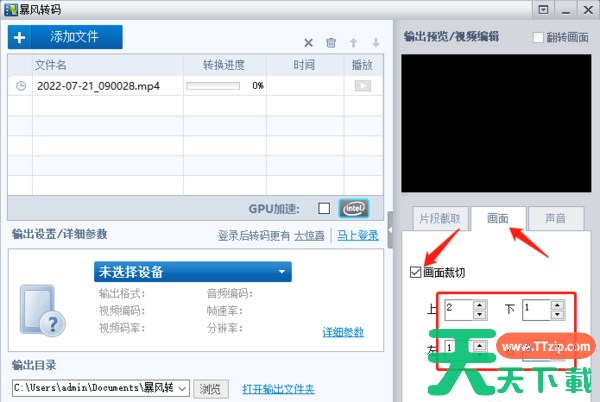
5、选取“声音”的标签栏,用鼠标光标拖动指针来调节声音的大小。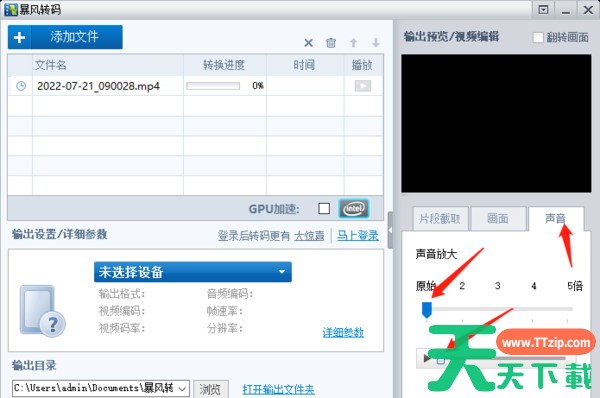
6、把声音、画面和视频时长参数都设置好后,就需要选择一个视频导出的文件目录了,选取好保存路径后,点击下方的蓝色“开始”按钮,就将视频片段裁剪完成了,可以到设置的保存目录中查看这段制作的视频。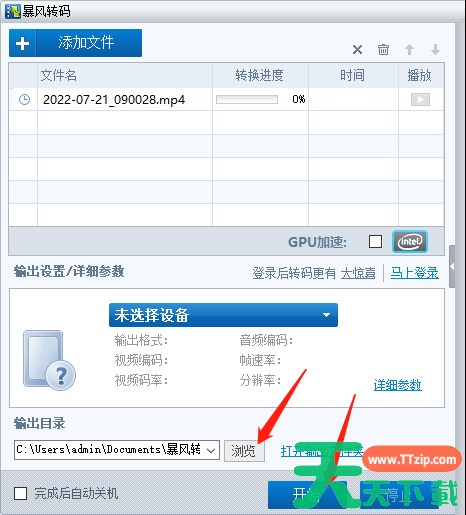 以上就是天天绿软Ttzip整理的暴风影音截取视频片段的教程,希望可以帮到大家!