天天绿软 更新快、资源全,发现更多实用工具,就上天天绿软软件站!

暴风影音怎么设置根据视频宽高旋转?-暴风影音设置根据视频宽高旋转的操作流程?

Tmd 更新时间: 23分钟前 分类: 其他教程 人气: (23) 0个评论

风暴影音是一款全能的播放器,暴风影音怎么设置根据视频宽高旋转暴风影音设置根据视频宽高旋转的操作流程?下面就让天天绿软Ttzip给大家解答下吧!暴风影音怎么设置根据视频宽高旋转?-暴风影音设置根据视频宽高旋转的操作流程?

暴风影音怎么设置根据视频宽高旋转

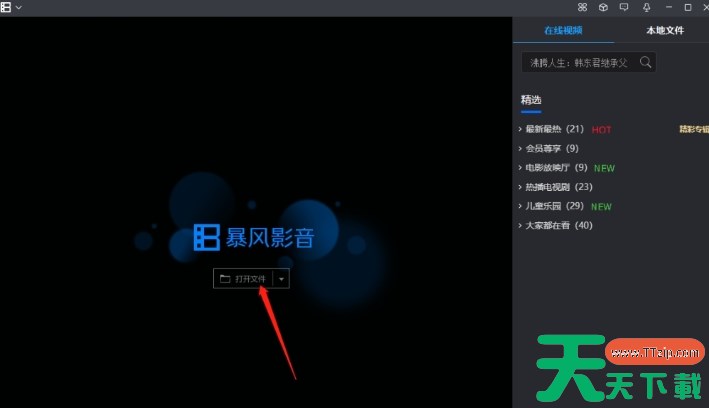
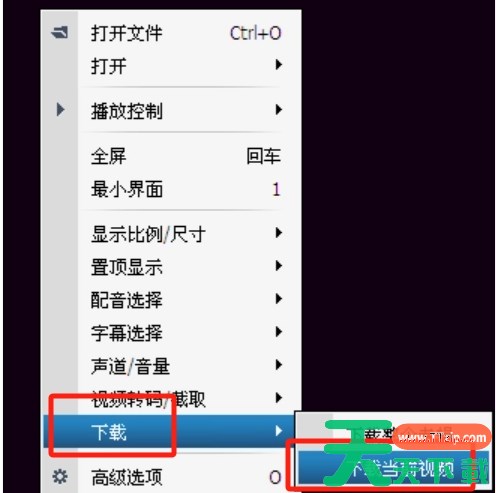
1、打开暴风影音软件,选择你想要观看的视频进行播放。暴风影音怎么设置根据视频宽高旋转?-暴风影音设置根据视频宽高旋转的操作流程?

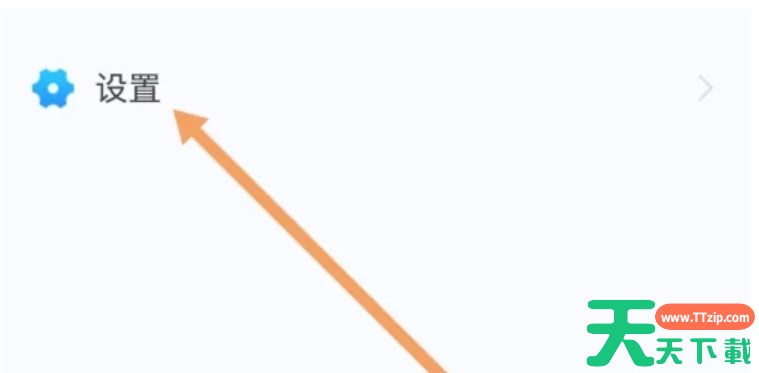
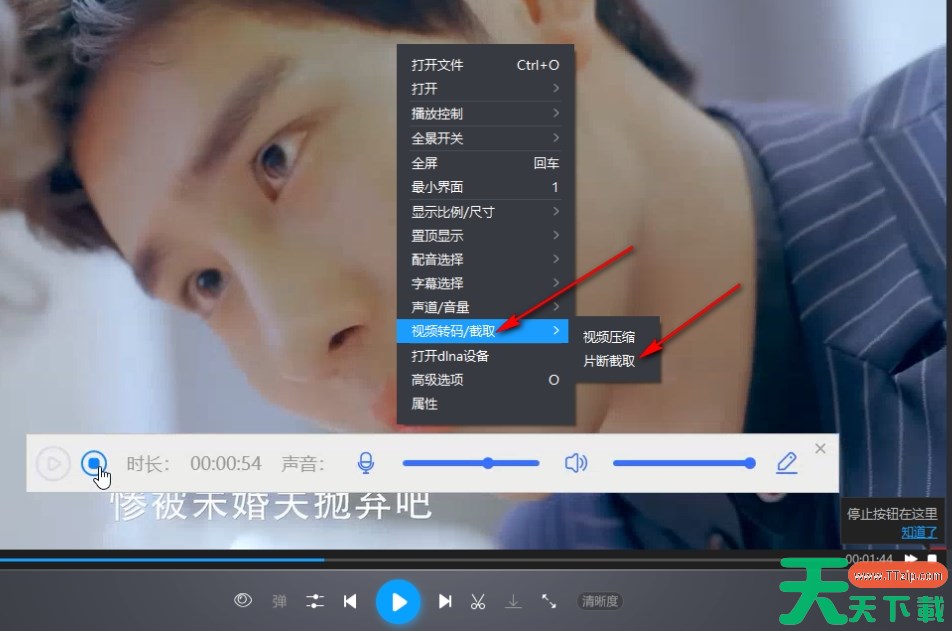
2、找到并点击【设置】选项。暴风影音怎么设置根据视频宽高旋转?-暴风影音设置根据视频宽高旋转的操作流程?

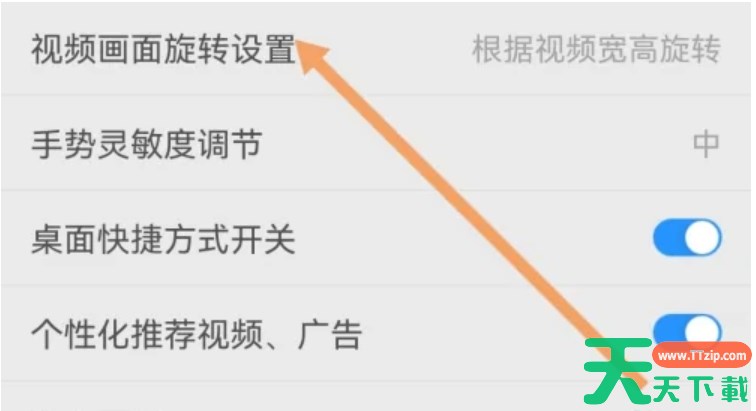
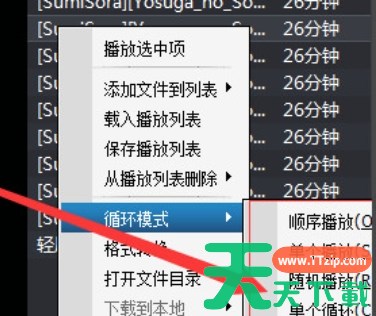
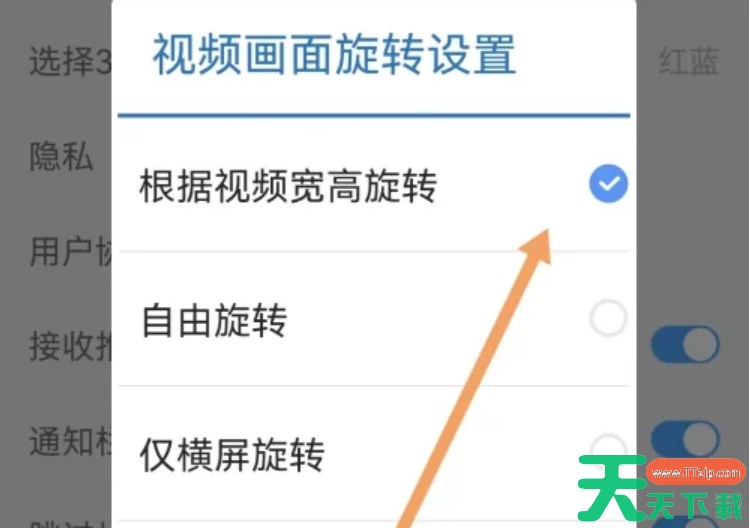
3、在弹出的设置菜单中,找到并点击【视频画面旋转设置】的选项。暴风影音怎么设置根据视频宽高旋转?-暴风影音设置根据视频宽高旋转的操作流程?

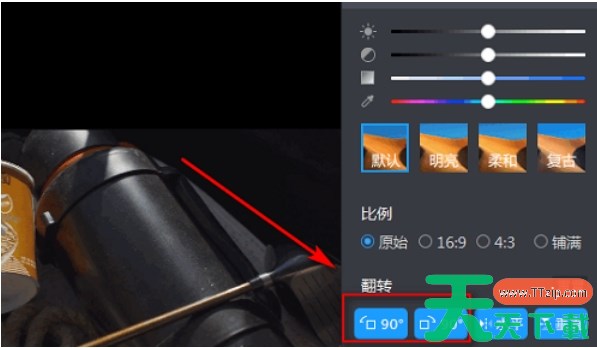
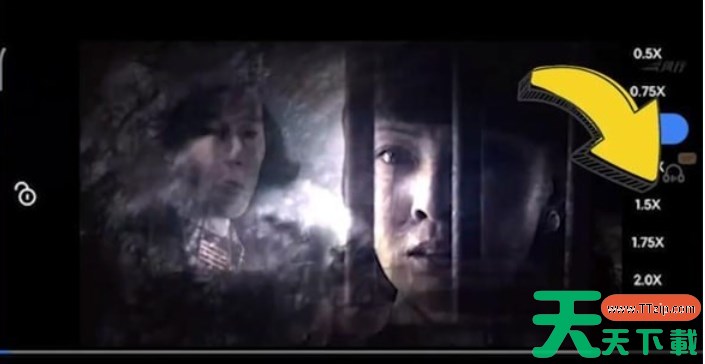
4、然后选择【根据视频宽高旋转】,这样,暴风影音就会根据视频的原始宽高比来自动调整画面的旋转角度。暴风影音怎么设置根据视频宽高旋转?-暴风影音设置根据视频宽高旋转的操作流程?
以上就是天天绿软Ttzip为您整理的暴风影音怎么设置根据视频宽高旋转暴风影音设置根据视频宽高旋转的操作流程啦,希望能帮到您。

除特别注明外,本站所有文章均为 天天绿软 原创,转载请注明原文链接: 暴风影音怎么设置根据视频宽高旋转?-暴风影音设置根据视频宽高旋转的操作流程?
4人喜欢