金山文档是一款强大功能和便利的文档创作工具。用户可以将文档保存在云端,确保数据的安全性。文件在编辑过程中会实时同步保存,避免因意外情况导致的数据丢失。多人可以同时在线编辑同一份文档,无需反复传输文件。实时协作功能可以大大提高团队的工作效率。无论是填写表单还是记录工作,所有的修改都会自动保存。这减少了因为忘记保存或反复传输文件而带来的麻烦。接下来就让天天绿软Ttzip为大家解答一下金山文档怎么更改编辑权限以及金山文档更改编辑权限的方法吧!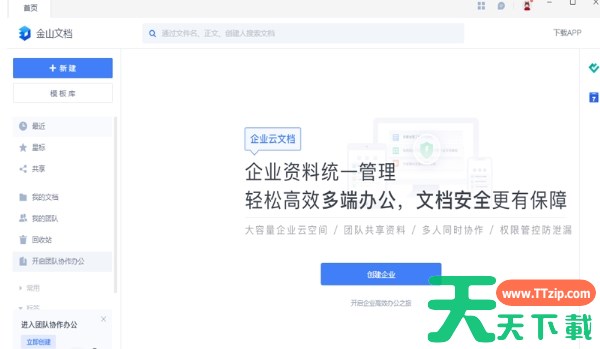
第一步
首先,在您的浏览器或金山文档应用中打开您想要编辑的文档。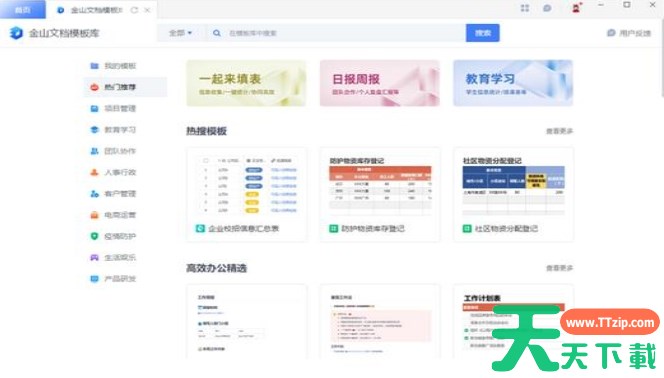
第二步
在文档界面的上方,找到并点击“协作”或类似的选项,以进入协作编辑的设置。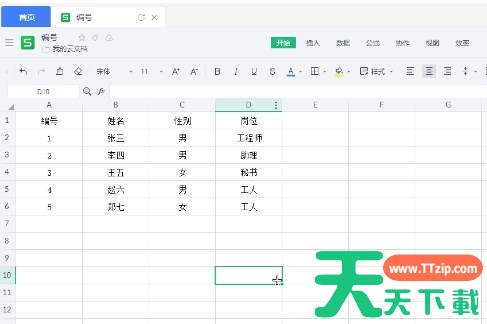
第三步
在协作设置中,找到并点击“区域权限”或者叫做“范围权限”的选项。这通常会打开一个新的侧边栏或面板,允许您设置文档中不同区域的权限。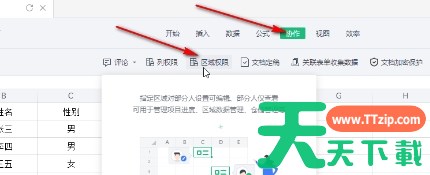
第四步
在“区域权限”设置中,点击“添加允许编辑区域”或类似的按钮。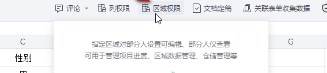
第五步
使用鼠标在文档中框选您想要允许其他用户编辑的区域。
第六步
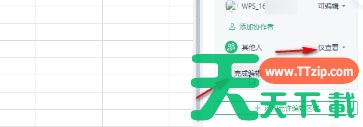
在框选完区域后,点击一个下拉箭头(通常在“权限”或“访问”旁边),然后选择“仅查看”或“可编辑”。选择了“仅查看”,那么其他用户只能查看这个区域,但不能编辑它。如果您选择了“可编辑”,那么其他用户将能够编辑这个区域。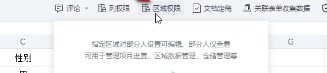
第七步
设置完权限后,点击“完成编辑”或“保存”按钮来保存您的设置。