石墨文档确实是一款功能强大且实用的办公软件,特别适合于团队协作和高效办公。用户可以通过一键登录的方式快速同步账号信息,无需复杂的设置。多人在线协作编辑文档功能使得团队成员可以同时对同一个文档进行编辑,大大提高了团队协作的效率。传统的邮件或IM软件传输文件的方式不仅效率低下,还容易出现版本混乱的问题,而石墨文档则完全避免了这些问题。接下来就让天天绿软Ttzip为大家解答一下石墨文档怎么设置密码以及石墨文档设置密码的方法吧!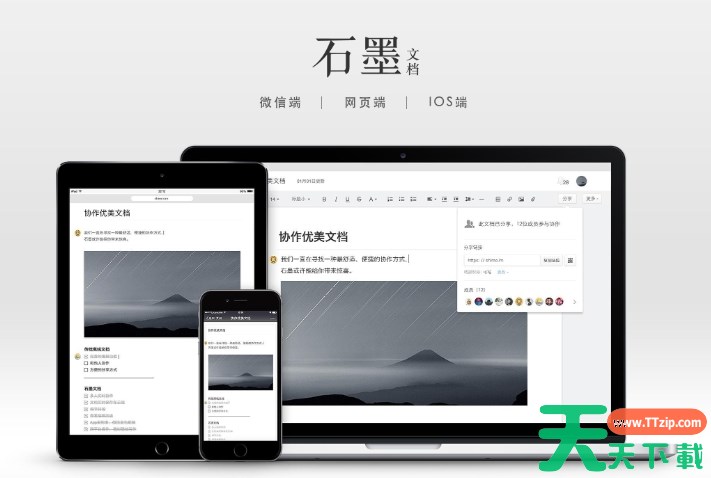
第一步
打开石墨文档,然后在页面左上方点击“我的桌面”选项。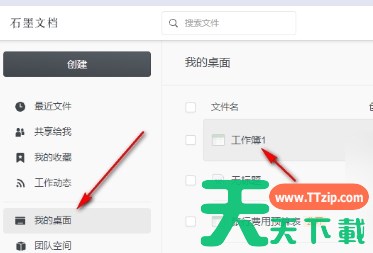
第二步
在我的桌面页面中找到自己想要分享的文档,点击文档右侧的“更多”图标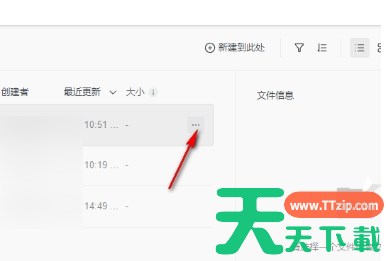
第三步
打开图标之后,在下拉列表中找到“分享链接”选项,点击打开该选项。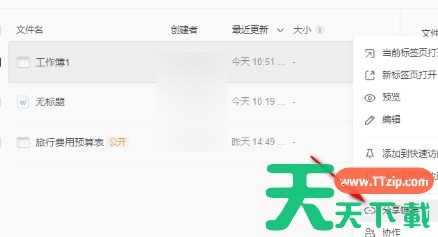
第四步
进入分享链接的设置页面之后,先将公开发布的开关按钮打开,这样其他用户才能通过链接访问文档。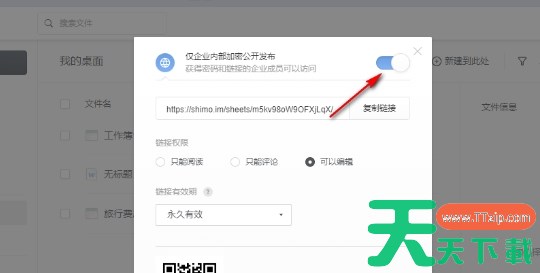
第五步
如果需要,可以点击“需要密码访问”选项,并点击“更换密码”选项来设置或更改密码。这样,其他用户需要输入正确的密码才能访问文档。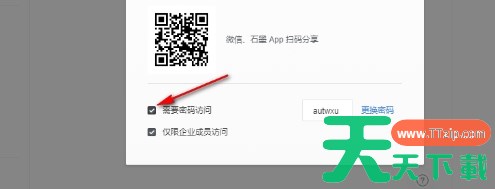
第六步
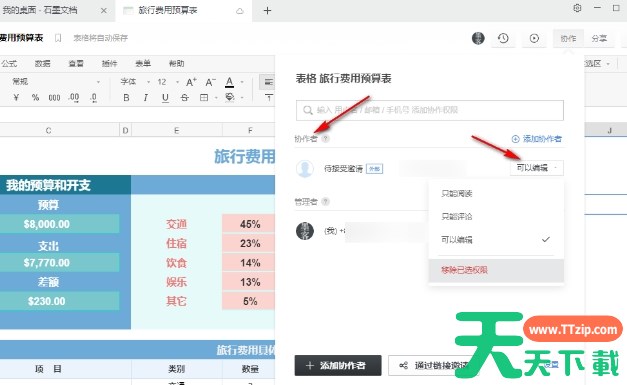
可以设置链接的权限。例如,如果您希望其他用户只能查看文档而不能编辑,可以选择“公开只读”权限;如果您希望其他用户也能编辑文档,可以选择“公开可写”权限。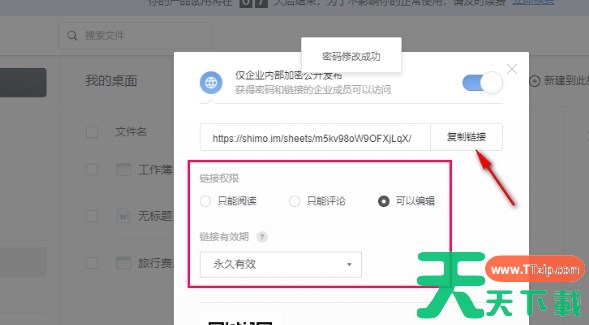
第七步
设置完成后,点击“复制链接”按钮,将链接复制到剪贴板中。发送给其他人即可。