天天绿软 更新快、资源全,发现更多优质资源,就上天天绿软!

石墨文档怎么恢复历史版本-石墨文档恢复历史版本的方法

Tmd 更新时间: 40分钟前 分类: 其他教程 人气: (30) 0个评论

石墨文档是一款功能强大且实用的多人在线实时协作文件工具。它提供了许多优质的模板,无论是文档还是表格,都有丰富且美观的选择,这些模板不仅好看,而且非常实用,能够极大地提高用户的工作效率。用户可以轻松地按照模板的格式和要求进行编辑,无需从零开始设计文档的格式和布局。这不仅可以节省用户的时间和精力,还可以确保文档的专业性和美观性。接下来就让天天绿软Ttzip为大家解答一下石墨文档怎么恢复历史版本以及石墨文档恢复历史版本的方法吧!效率工具, 文档编辑, 石墨文档, 石墨文档下载, 石墨文档使用教程, 石墨文档教程

第一步

打开石墨文档,并找到你想要恢复历史版本的文档。效率工具, 文档编辑, 石墨文档, 石墨文档下载, 石墨文档使用教程, 石墨文档教程

第二步

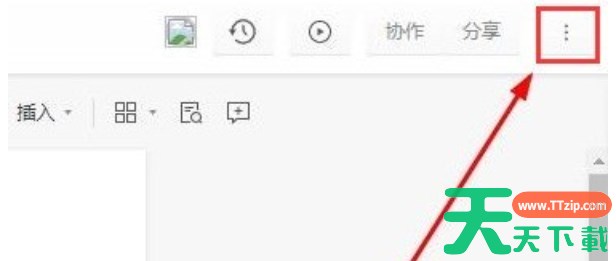
进入该文档的编辑界面,然后点击屏幕右上角的三个点图标(通常表示更多选项或设置)。效率工具, 文档编辑, 石墨文档, 石墨文档下载, 石墨文档使用教程, 石墨文档教程
第三步

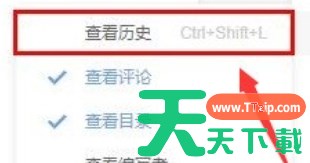
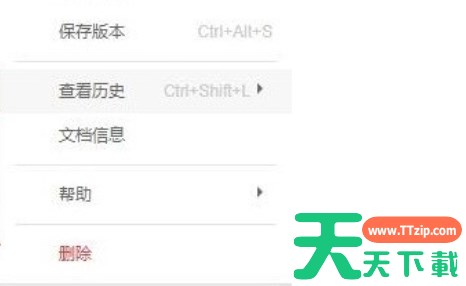
在弹出的子菜单中,找到并点击“查看历史”选项。效率工具, 文档编辑, 石墨文档, 石墨文档下载, 石墨文档使用教程, 石墨文档教程

第四步

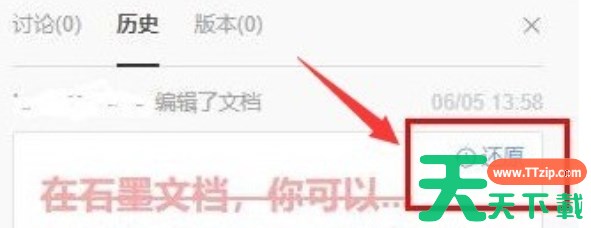
进入历史版本页面后,你可以看到该文档的所有历史版本。选择你想要恢复的那个版本。效率工具, 文档编辑, 石墨文档, 石墨文档下载, 石墨文档使用教程, 石墨文档教程
第五步

点击该版本右侧的“恢复”按钮(可能显示为“还原”或其他类似文字)。效率工具, 文档编辑, 石墨文档, 石墨文档下载, 石墨文档使用教程, 石墨文档教程

第六步

在弹出的提示窗口中,确认你的选择,点击“确定”或相应的确认按钮。效率工具, 文档编辑, 石墨文档, 石墨文档下载, 石墨文档使用教程, 石墨文档教程

以上就是天天绿软Ttzip为你整理的石墨文档怎么恢复历史版本以及石墨文档恢复历史版本的方法啦,希望能帮到您!

除特别注明外,本站所有文章均为 天天绿软 原创,转载请注明原文链接: 石墨文档怎么恢复历史版本-石墨文档恢复历史版本的方法
2