网易mumu模拟器是一款功能强大且流畅的安卓模拟器软件,由网易官方出品,旨在为手游玩家提供卓越的电脑端游戏体验。这款模拟器凭借其强大的兼容性能和稳定性,赢得了广大用户的青睐。无论是热门的网络游戏还是小众的独立游戏,都能在这款模拟器上流畅运行。其独特的按键功能设计,使得玩家可以更加便捷地进行游戏操作,同时还支持多格式的环境模拟,完美保留了游戏的全部内容。接下来就让天天绿软Ttzip为大家解答一下mumu手游模拟器怎么自定义分辨率以及mumu手游模拟器自定义分辨率的方法吧!
第一步
首先,确保你已经成功安装并打开了MuMu手游模拟器。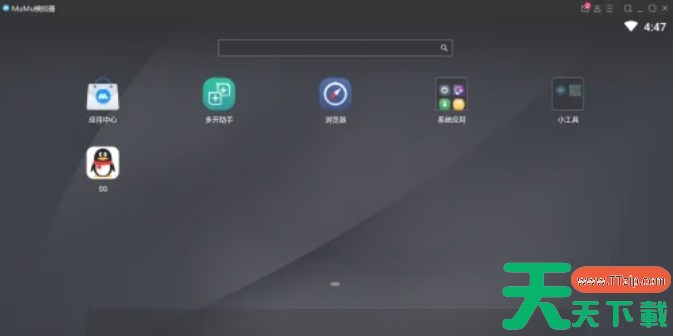
第二步
在模拟器的右上角,你会看到一个菜单栏的图标,点击它展开菜单栏。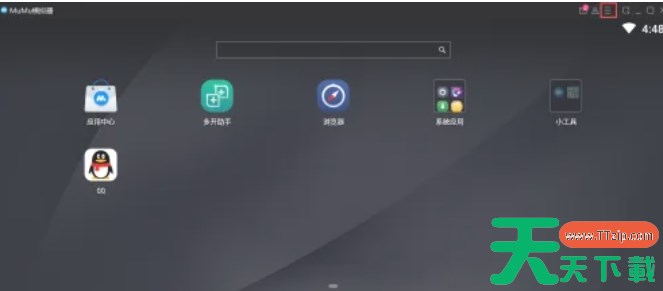
第三步
在菜单栏中,找到并点击“设置中心”选项。这通常会打开一个新的设置窗口。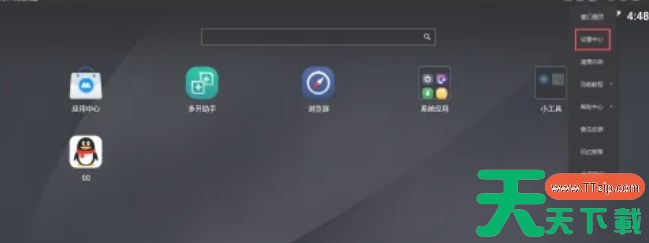
第四步
在设置中心窗口中,你会看到多个设置选项,找到并点击“界面设置”。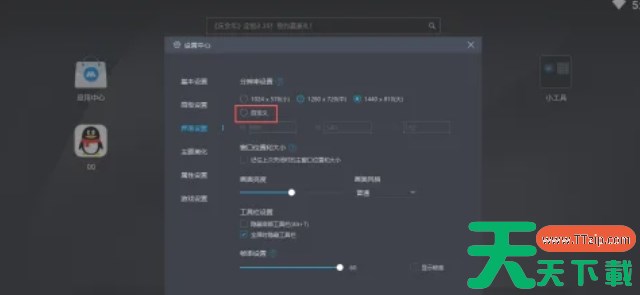
第五步
在界面设置页面中,你会看到与分辨率相关的选项。找到“分辨率自定义”选项并点击它。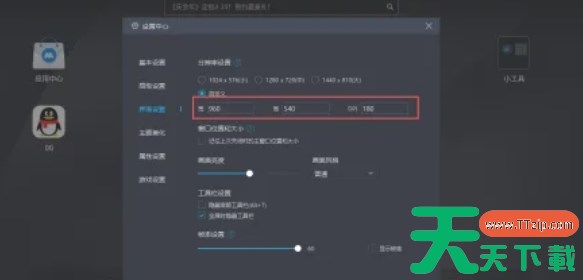
第六步
在点击“分辨率自定义”后,你会看到一个输入框或选择框,允许你输入或选择你想要的分辨率。输入你想要的分辨率值,确保它与你的显示器和性能兼容。完成分辨率的自定义后,点击保存按钮来保存你的设置。然后,你可以关闭设置窗口,返回游戏界面。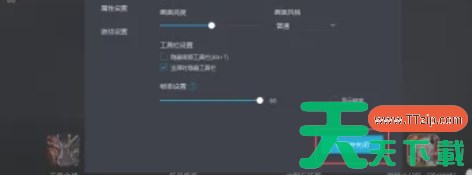
以上就是天天绿软Ttzip为你整理的mumu手游模拟器怎么自定义分辨率以及mumu手游模拟器自定义分辨率的方法啦,希望能帮到您!
![[冒险解谜AVG]重返蓝鲸岛 Return to Shironagasu Island- 免安装中文版 Build.24881239](/wp-content/uploads/applogo/202609031788450221205jekxu.png)
![[冒险解谜AVG]重返蓝鲸岛 Return to Shironagasu Island- 免安装中文版 Build.20190814](/wp-content/uploads/applogo/202602071770466900380hxrpm.png)