天天绿软 更新快、资源全,发现更多优质资源,就上天天绿软!

游戏加加怎么显示帧数?游戏加加显示帧数的技巧

Tmd 更新时间: 12分钟前 分类: 其他教程 人气: (1385) 0个评论

游戏加加是一款专业的游戏性能监控与优化软件,可实时显示游戏帧数、硬件状态等关键数据。游戏加加软件游戏内监控功能支持自定义显示FPS、温度、占用率等信息,帮助玩家随时掌握游戏运行状况。
游戏加加, 游戏加加GamePP下载, 游戏加加GamePP使用教程, 游戏加加GamePP操作方法, 游戏加加怎么显示帧数, 电脑教程, 网络加速

游戏加加怎么显示帧数游戏加加显示帧数的方法

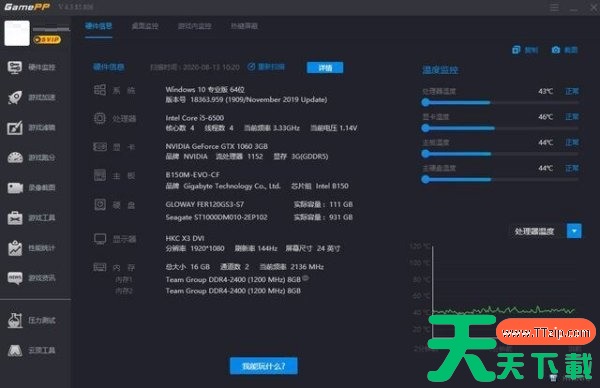
1、打开游戏加加,点击左侧"硬件监控"。

游戏加加, 游戏加加GamePP下载, 游戏加加GamePP使用教程, 游戏加加GamePP操作方法, 游戏加加怎么显示帧数, 电脑教程, 网络加速

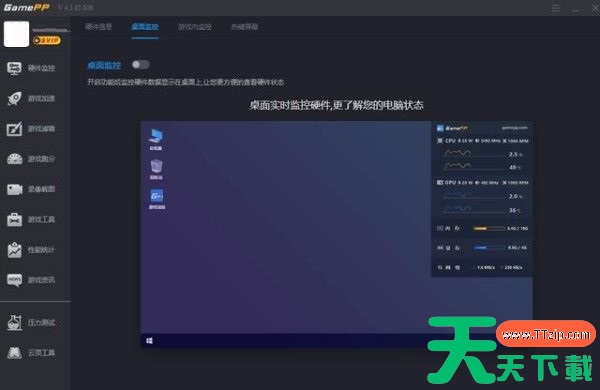
2、切换至"桌面监控"设置页并开启。

游戏加加, 游戏加加GamePP下载, 游戏加加GamePP使用教程, 游戏加加GamePP操作方法, 游戏加加怎么显示帧数, 电脑教程, 网络加速

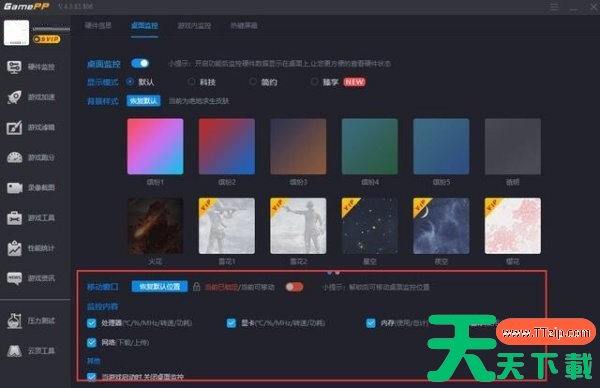
3、设置桌面监控显示内容。

游戏加加, 游戏加加GamePP下载, 游戏加加GamePP使用教程, 游戏加加GamePP操作方法, 游戏加加怎么显示帧数, 电脑教程, 网络加速

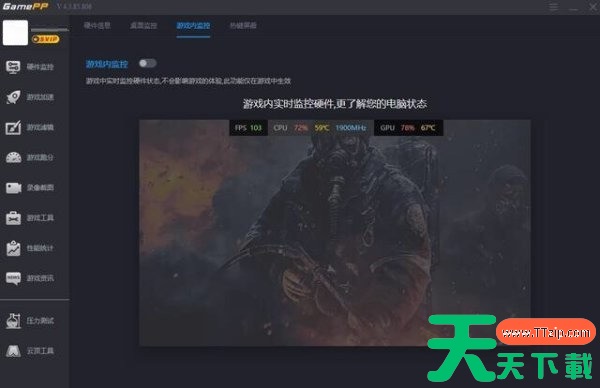
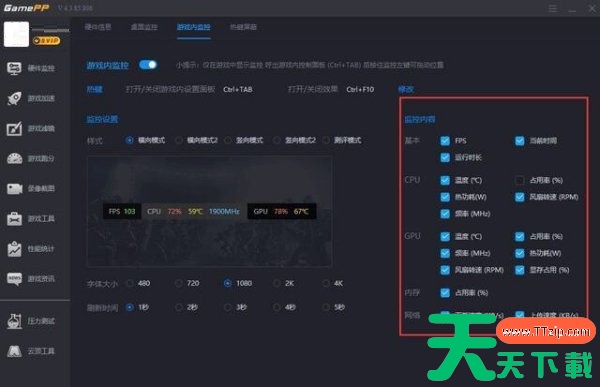
4、切换至"游戏内监控"设置页并开启。

游戏加加, 游戏加加GamePP下载, 游戏加加GamePP使用教程, 游戏加加GamePP操作方法, 游戏加加怎么显示帧数, 电脑教程, 网络加速

5、在监控内容中勾选"FPS"选项。

游戏加加, 游戏加加GamePP下载, 游戏加加GamePP使用教程, 游戏加加GamePP操作方法, 游戏加加怎么显示帧数, 电脑教程, 网络加速

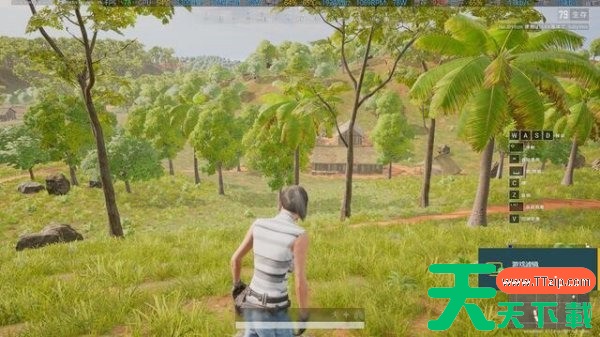
6、进入游戏即可看到帧数显示。

游戏加加, 游戏加加GamePP下载, 游戏加加GamePP使用教程, 游戏加加GamePP操作方法, 游戏加加怎么显示帧数, 电脑教程, 网络加速

游戏加加显示帧数功能让用户实时掌握游戏流畅度,便于及时调整画质设置获得最佳体验。通过帧数监控,玩家可精准判断硬件性能瓶颈,优化游戏配置避免卡顿。

@天天绿软TTzip

除特别注明外,本站所有文章均为 天天绿软 原创,转载请注明原文链接: 游戏加加怎么显示帧数?游戏加加显示帧数的技巧
7人喜欢