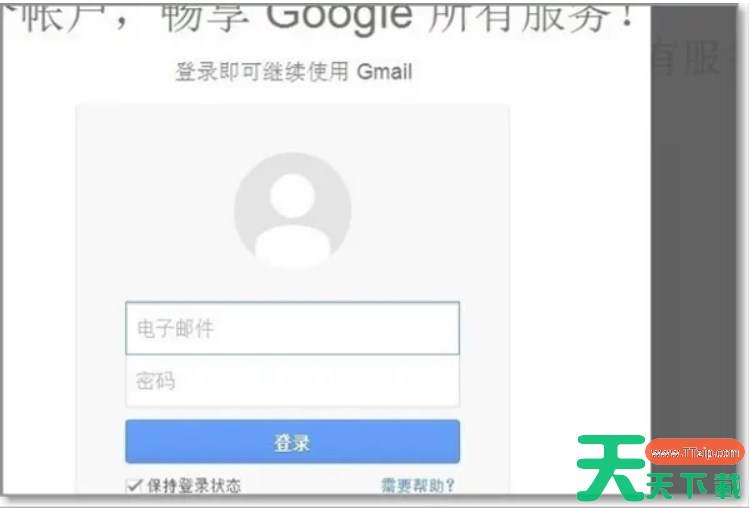
1. 登录gmail账户
首先,确保您已经成功登录到您的gmail账户。在浏览器中输入邮箱地址和密码,点击登录按钮。一旦成功登录,您就可以开始执行邮件撤回的操作。
gmail邮件撤回不仅仅是一项高级的功能,它更是一种便捷的沟通工具。通过简单的操作,您就能够避免因为匆忙造成的邮件错误,保障沟通的准确性和有效性。
2. 打开“已发送”邮件夹
在登录成功后,点击页面左侧导航栏中的“已发送”邮件夹。这里存储了您最近发送的邮件记录。寻找您需要撤回的邮件,并点击进入。
在gmail邮件撤回的过程中,及时性是关键。越是早期发现邮件错误,成功撤回的概率就越大。因此,在实际应用中,建议定期查看“已发送”邮件夹,以确保您有足够的时间执行撤回操作。
3. 选择“撤回”选项
一旦进入“已发送”邮件夹,找到您需要撤回的邮件。在邮件右上角,您会看到一个小时glass图标。点击这个图标,系统将弹出一个下拉菜单,选择“撤回”。
gmail邮件撤回的过程实际上是将邮件从收件人的收件箱中移除,因此在撤回成功后,原始邮件将不再被对方看到。这为我们提供了纠正邮件错误的便利途径。
4. 确认撤回
系统会要求您确认是否真的要撤回该邮件。在弹出的确认窗口中,点击“确认撤回”按钮。这一步是为了避免误操作,确保用户真正意识到邮件将被撤回并且不再被对方看到。
gmail邮件撤回的流程设计得相当简单,即便是不太熟悉技术操作的用户,也能够轻松上手。这为邮件沟通的准确性提供了额外的保障。
5. 验证撤回结果
完成撤回操作后,您可以通过返回“已发送”邮件夹来验证是否撤回成功。如果一切顺利,您将看到邮件状态已更改为“已撤回”,并且邮件将不再显示在收件人的收件箱中。
总体而言,gmail邮件撤回是一项实用而强大的功能,为用户提供了在电子邮件沟通中纠正错误的机会。然而,在使用中仍需谨慎,因为撤回并不意味着彻底删除,有些情况下邮件的痕迹仍可被查看到。
以上便是关于gmail怎么撤回邮件的相关内容,希望对您有所帮助!