天天绿软 更新快、资源全,发现更多优质资源,就上天天绿软!

Win7打印机添加的方法分享

Tmd 更新时间: 40分钟前 分类: 其他教程 人气: (36) 0个评论

Win7如何添加打印机呢?近期有部分用户需要使用打印机,但是不会给电脑添加打印机,对于这一情况十分苦恼。针对这一问题,天天绿软Ttzip今天为大家带来了Win7打印机添加方法分享,还不知道如何操作的朋友们快看过来吧。

方法步骤

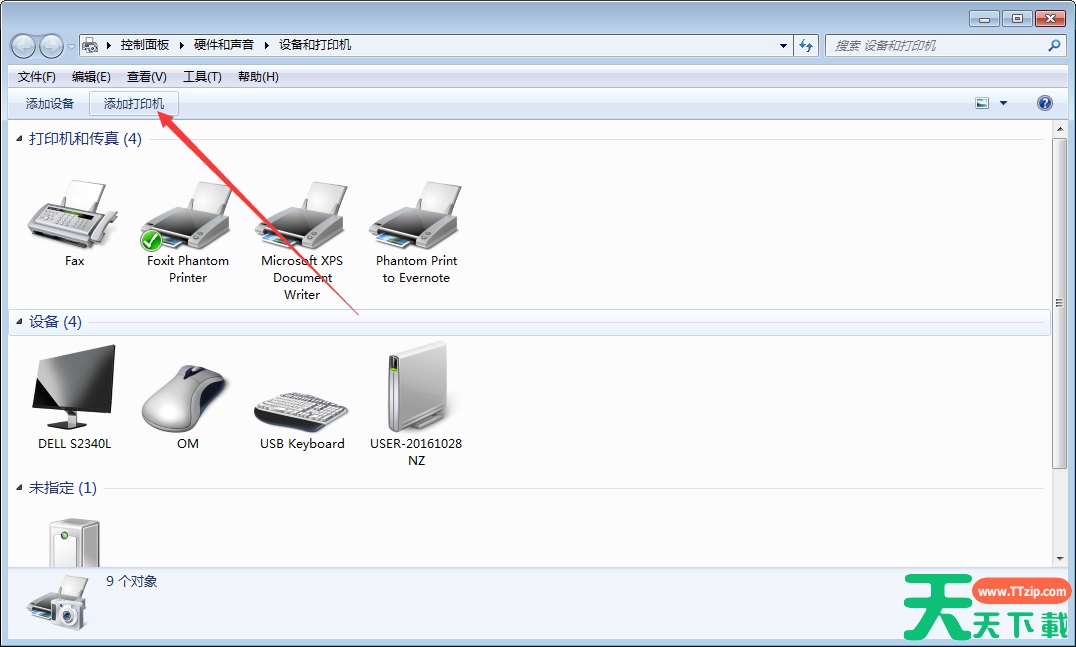
打开设备,进入“设备和打印机”页面;Win7旗舰版打印机添加方法, Win7电脑怎么添加打印机, win7系统
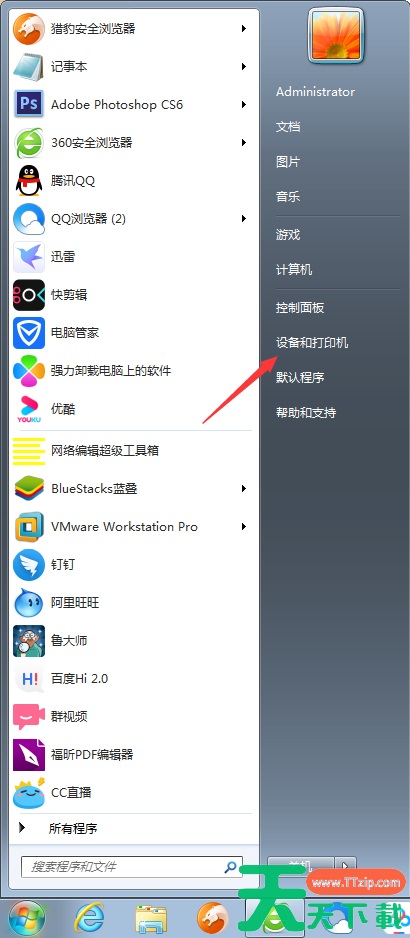
点击新窗口左上角的“添加打印机”选项;Win7旗舰版打印机添加方法, Win7电脑怎么添加打印机, win7系统

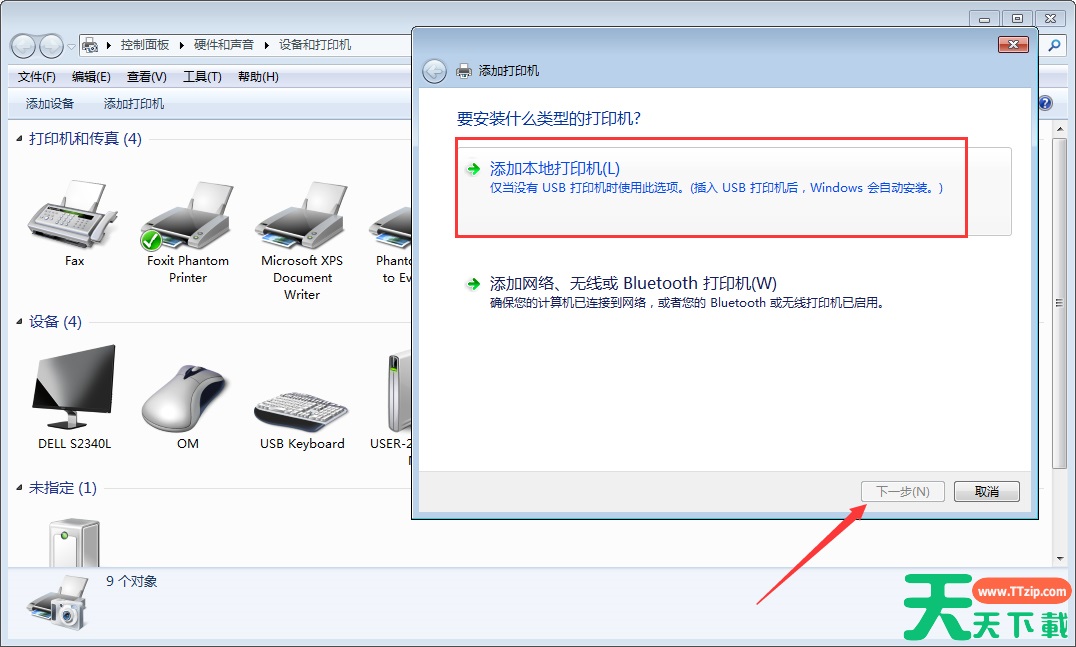
选择添加打印机的类型,点击“下一步”;Win7旗舰版打印机添加方法, Win7电脑怎么添加打印机, win7系统

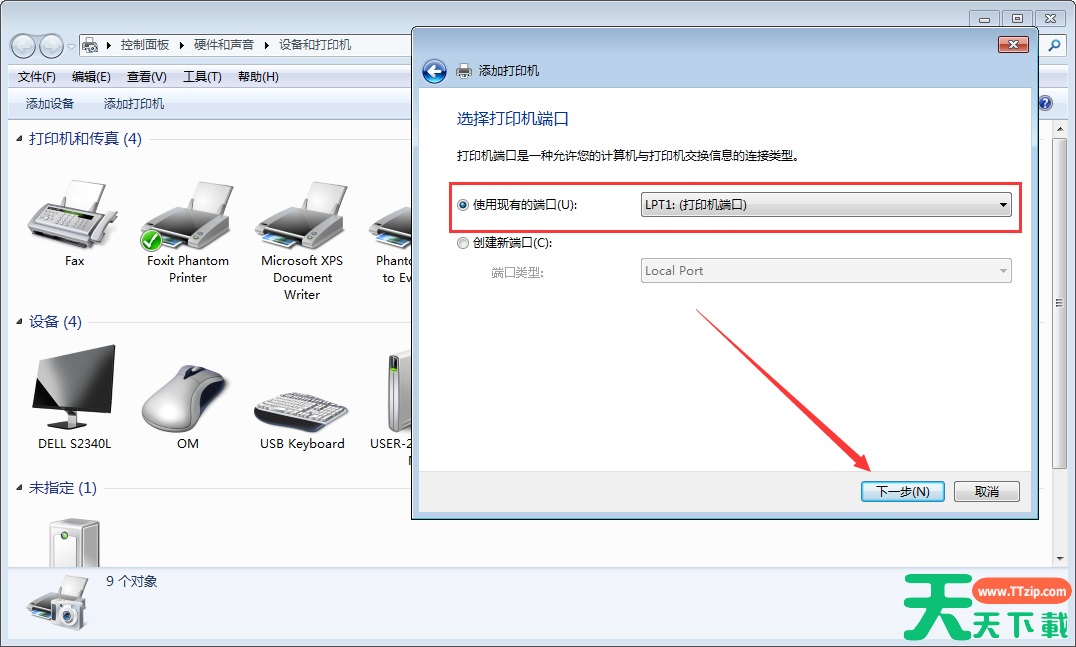
选择打印机端口,再次点击“下一步”;Win7旗舰版打印机添加方法, Win7电脑怎么添加打印机, win7系统

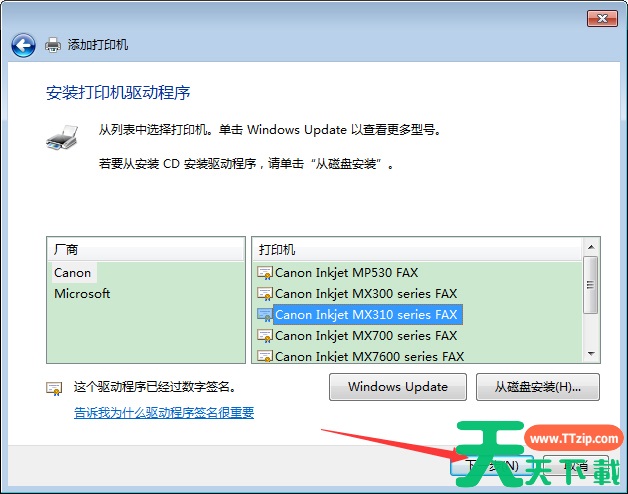
依提示安装打印机驱动程序;Win7旗舰版打印机添加方法, Win7电脑怎么添加打印机, win7系统

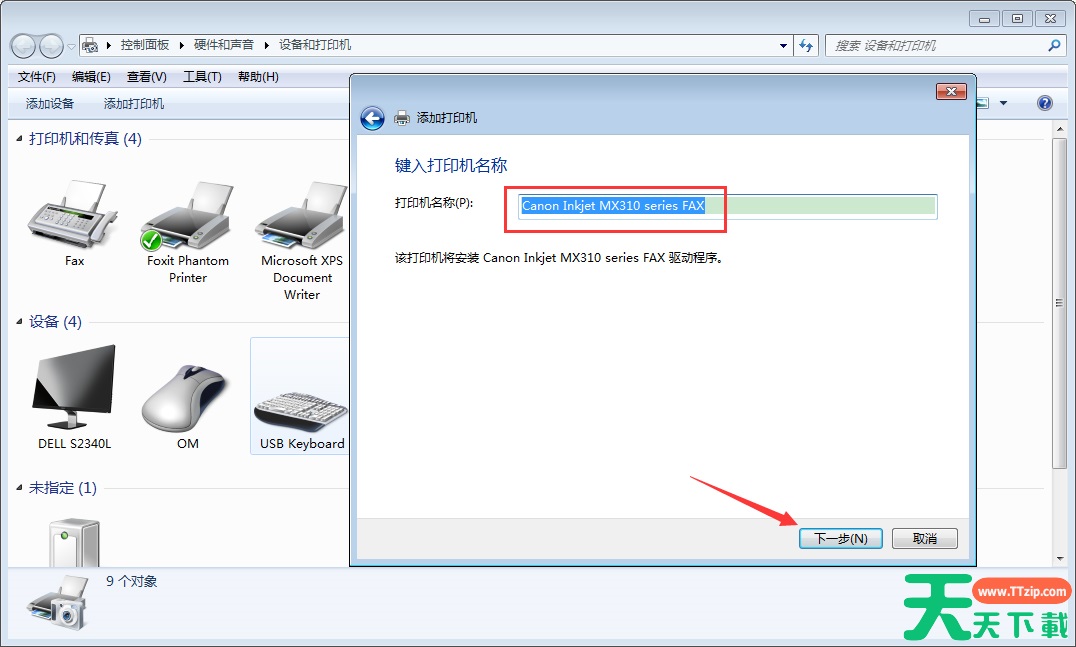
输入打印机名称;Win7旗舰版打印机添加方法, Win7电脑怎么添加打印机, win7系统

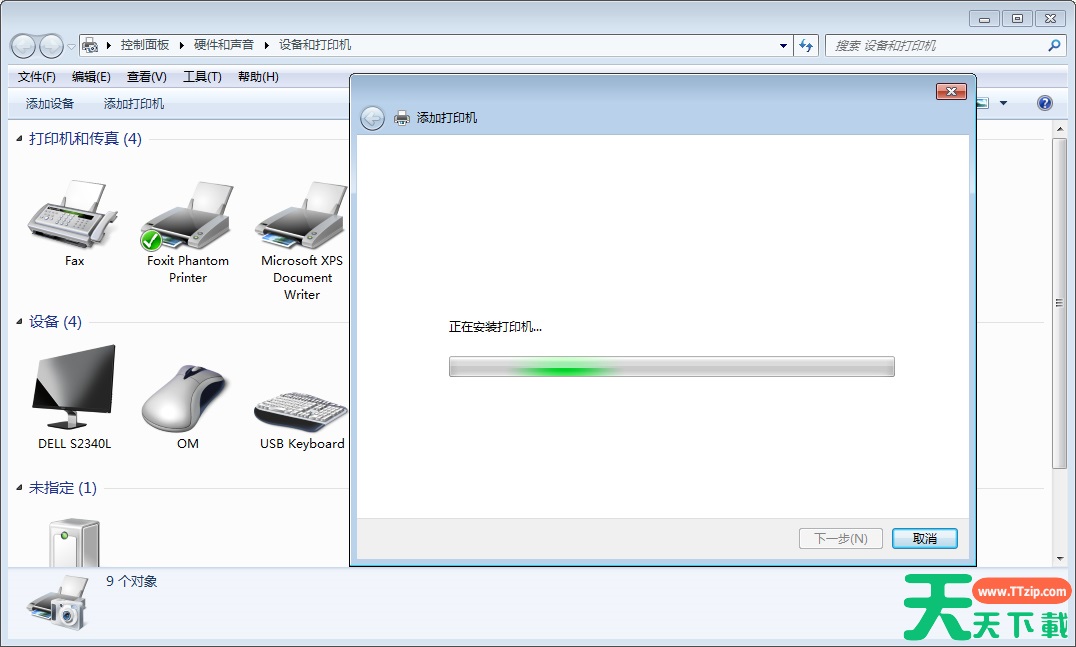
等待打印机安装完成;Win7旗舰版打印机添加方法, Win7电脑怎么添加打印机, win7系统

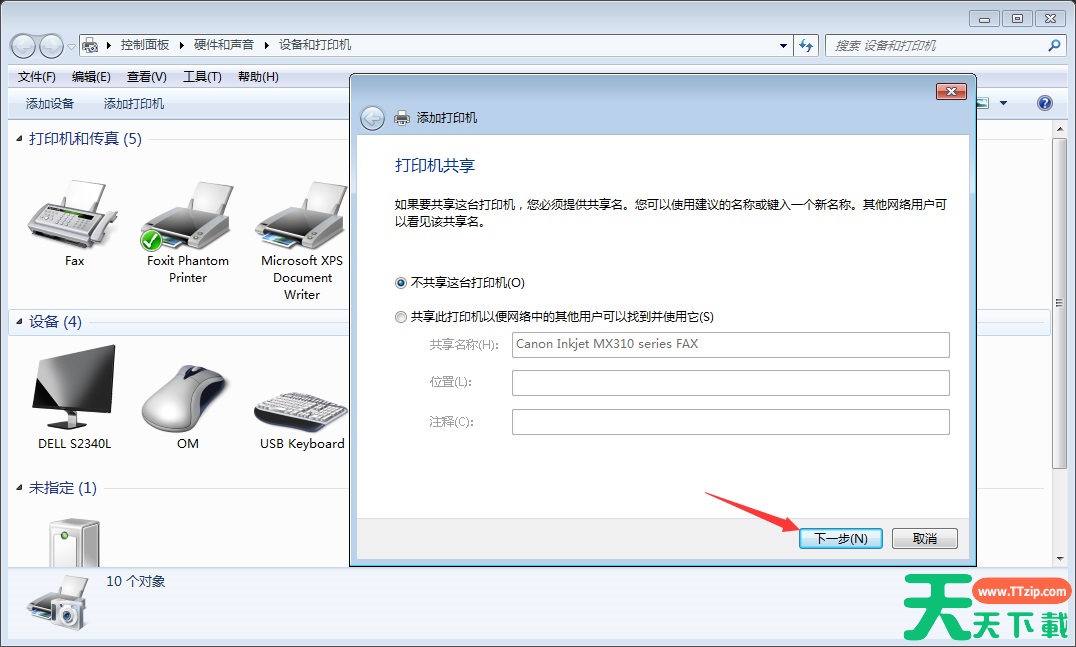
选择是否共享该打印机;Win7旗舰版打印机添加方法, Win7电脑怎么添加打印机, win7系统

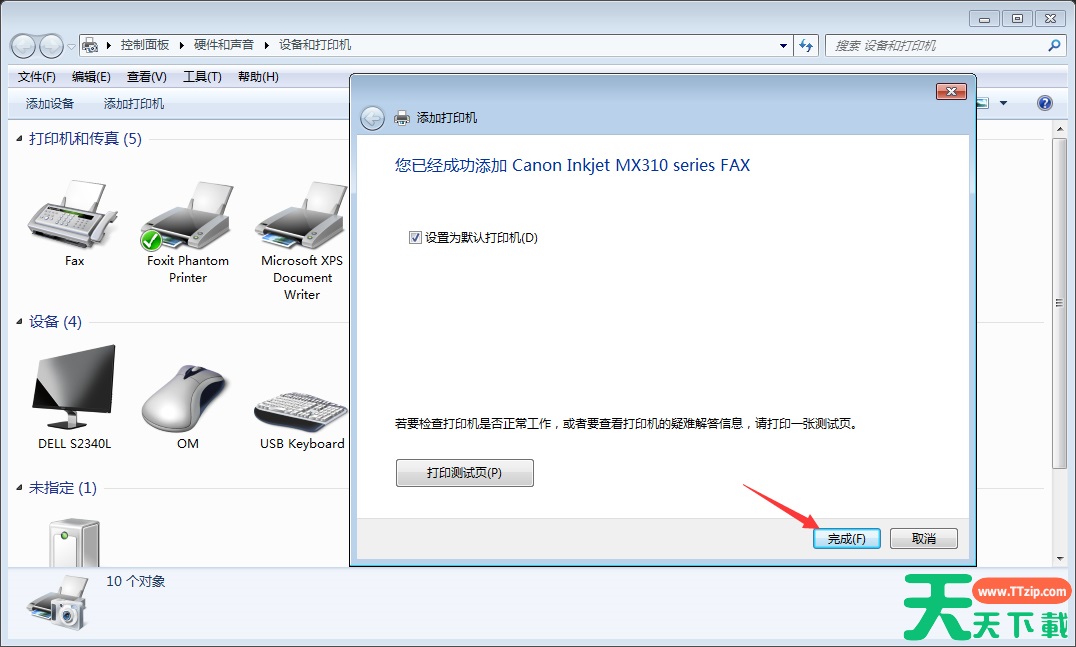
最后,决定是否将其设置为默认打印机,再按下“完成”按钮即可。Win7旗舰版打印机添加方法, Win7电脑怎么添加打印机, win7系统

除特别注明外,本站所有文章均为 天天绿软 原创,转载请注明原文链接: Win7打印机添加的方法分享
2