天天绿软 更新快、资源全,发现更多实用工具,就上天天绿软软件站!

windows7怎么隐藏C盘?windows7用组策略隐藏C盘的方法

更新时间: 23分钟前 分类: 其他教程 人气: (24) 0个评论

大家都知道C盘是系统盘,最好不要安装软件在里面,也不要随便删除里面的文件,以免导致系统故障,既然C盘是最好不要去动的地方,那么干脆把它给隐藏起来不就好了,今天系统部落天天绿软Ttzip来讲讲利用组策略将C盘给隐藏掉的方法,让大家没那么容易动到C盘。

具体方法如下:

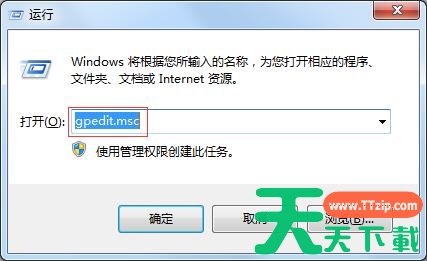
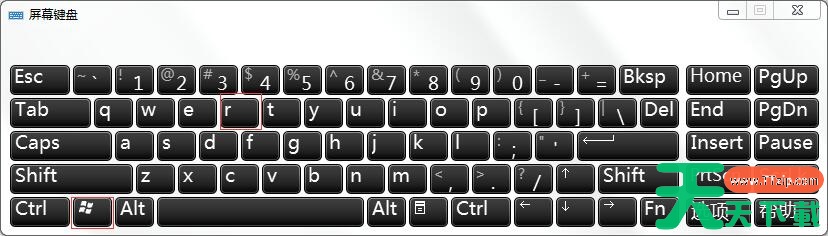
1、按下电脑win键+R开启运行。windows7怎么隐藏C盘?windows7用组策略隐藏C盘的方法
2、然后输入gpedit.msc,进入组策略。windows7怎么隐藏C盘?windows7用组策略隐藏C盘的方法

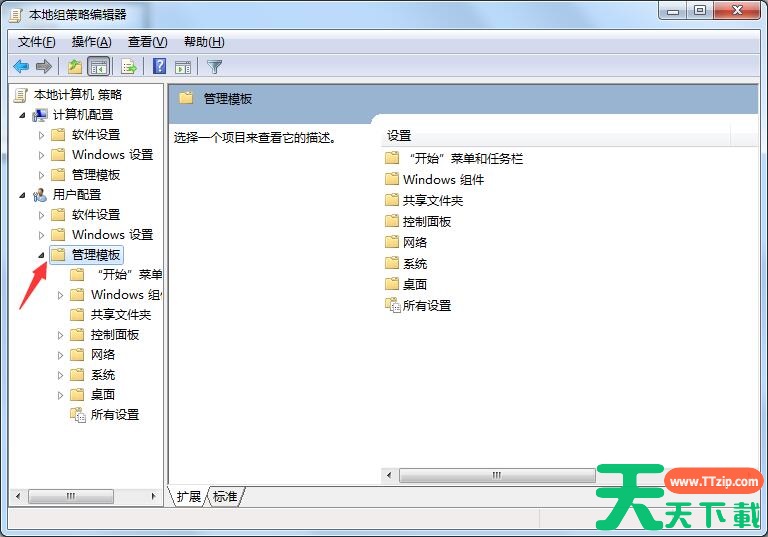
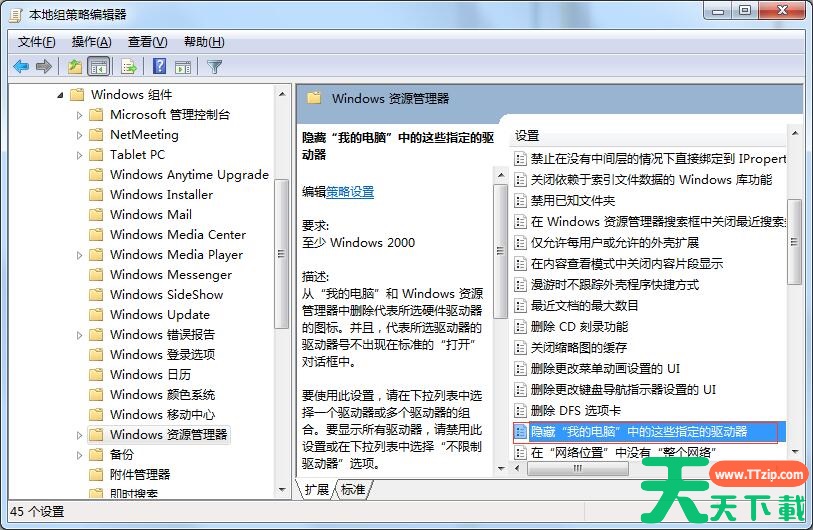
3、点击用户配置下的管理模块。windows7怎么隐藏C盘?windows7用组策略隐藏C盘的方法

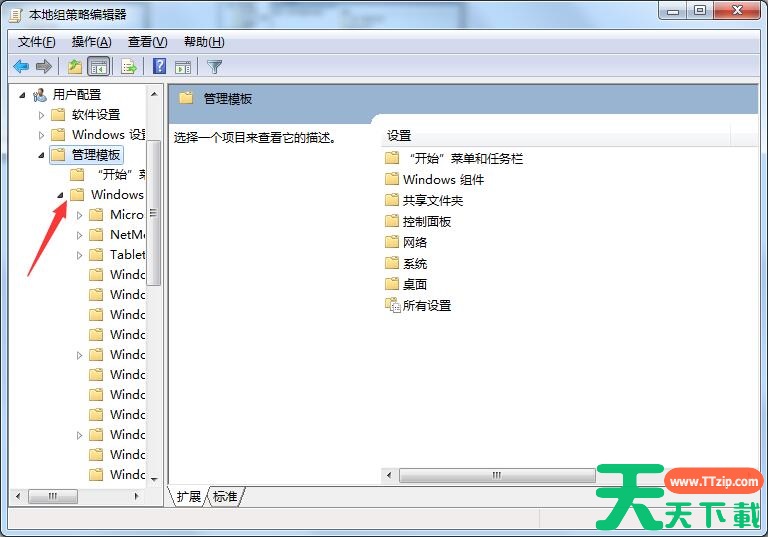
4、点击windows 组件。windows7怎么隐藏C盘?windows7用组策略隐藏C盘的方法

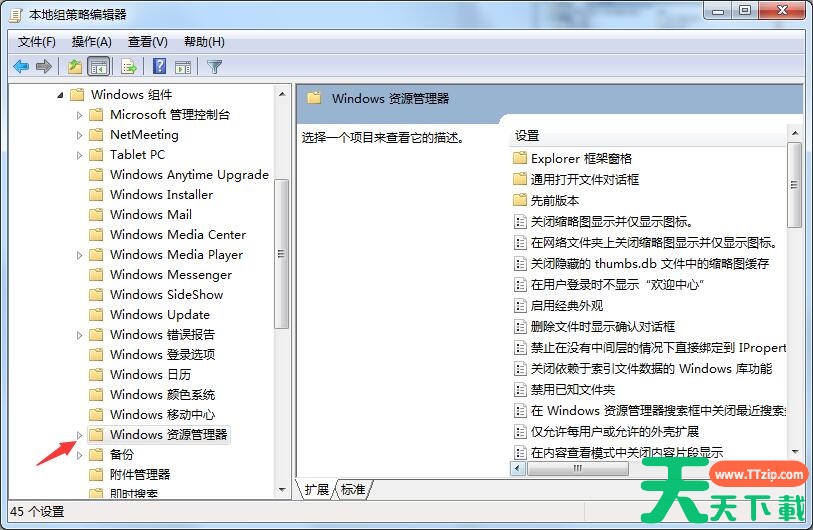
5、点击windows 资源管理器。windows7怎么隐藏C盘?windows7用组策略隐藏C盘的方法

6、找到并双击 隐藏“我的电脑”中的这些指定的驱动盘。windows7怎么隐藏C盘?windows7用组策略隐藏C盘的方法

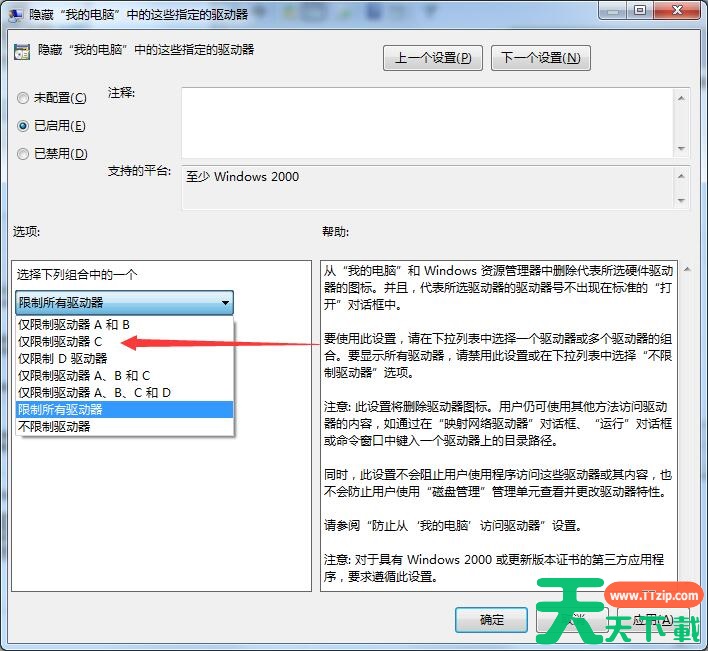
7、点已启用。在选项框里选择“仅限制驱动器C”,最后点确定。windows7怎么隐藏C盘?windows7用组策略隐藏C盘的方法

8、这时候你打开我的电脑(计算机)发现C盘已经被隐藏了。windows7怎么隐藏C盘?windows7用组策略隐藏C盘的方法

上文和大家分享windows7系统用组策略隐藏C盘的方法,C盘就像人的大脑,如果C盘出现问题就会使电脑奔溃,无法正常工作,只能重装系统来解决。
除特别注明外,本站所有文章均为 天天绿软 原创,转载请注明原文链接: windows7怎么隐藏C盘?windows7用组策略隐藏C盘的方法
3人喜欢