
共享打印机是办公室里经常使用的方法,可以让多台计算机公用一台打印机,设置的方法非常简单方便,不过有时候也会出现一些问题,就比如提示“Windows无法访问共享文件夹,错误代码0x80070035,找不到网络路径”,这该怎么办?下面就是具体的解决方法。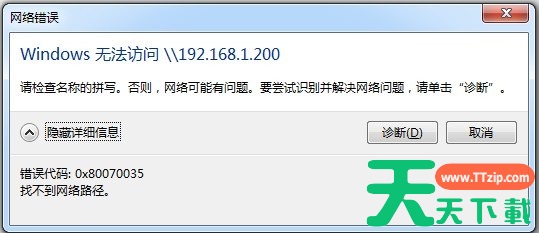
具体方法如下:
一、必须确保有关打印功能的相关服务都处于自动启动状态,重点检查TCP/IP NetBIOS Helper,Workstation,Remote Desktop Configuration,Print Spooler这几个服务。打开服务的方法是win+R调出运行窗口,输入services.msc。
二、对连接打印机的电脑进行设置,连接好打印机,确保可以正常打印,在打印机属性中进行共享设置。
三、对连接打印机的电脑进行权限设置
1、启用guest账户,打开计算机管理(win+R调出运行窗口,输入compmgmt.msc),取消“账户已禁用”前的对勾。这是因为局域网内其他电脑发起的打印请求均以来宾身份进行操作,一些教程中错误地引导网友在组策略中禁用来宾账户,这和电脑的共享原理是相悖的。
2、打开组策略页面(win+R调出运行窗口,输入gpedit.msc),定位到 “Windows设置”-“安全设置”-“本地策略”。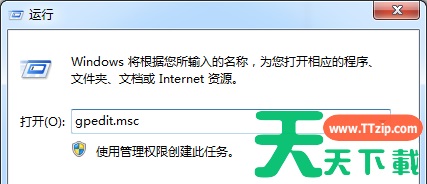
a,在 “用户权限分配” 中把“拒绝从网络访问访问这台计算机”中的guest删掉。
b,在“安全选项”中把“账户:来宾账户状态”“账户:使用空密码......”的设置项均保持为“已启用”状态。
3、建议不要对其他组策略选项进行修改,保持默认即可。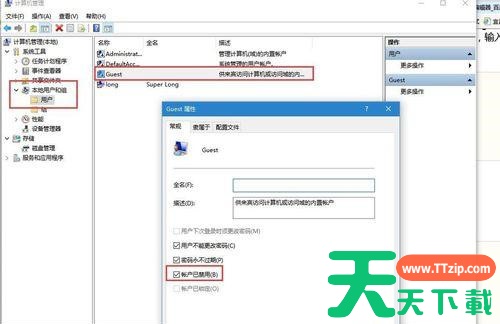
四、连接共享打印机
直接win+R调出运行窗口,输入\192.168.x.x即可看到共享的打印机,进行连接吧!
上述就是Win7连接共享打印机出现错误代码0x80070035的解决方法,winXP,Win7,win10也可以使用此方法解决问题。





