天天绿软 更新快、资源全,发现更多实用工具,就上天天绿软软件站!

Win7旗舰版怎么安装无线网卡驱动?

更新时间: 22分钟前 分类: 其他教程 人气: (30) 0个评论

无线网卡需要安装无线网卡驱动,不然没办法正常使用,但是还有部分用户不清楚怎么操作,最近就有win7系统的用户向天天绿软Ttzip询问这类问题,针对这一问题,本篇带来了Win7旗舰版安装无线网卡驱动的方法,分享给大家,感兴趣的继续看下去吧。

安装方法如下

1、插入无线网卡驱动光盘,找到:Autorun文件并双击打开。Win7旗舰版怎么安装无线网卡驱动?

2、点击【自动安装】。Win7旗舰版怎么安装无线网卡驱动?

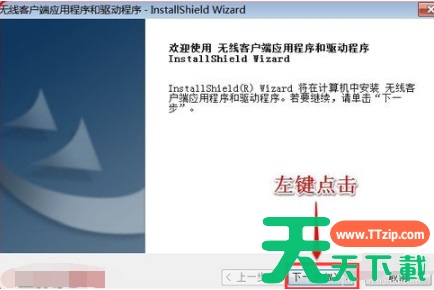
3、根据提示点击【下一步】直到完成为止。Win7旗舰版怎么安装无线网卡驱动?

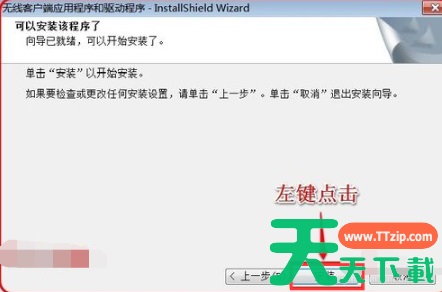
4、点击【安装】。Win7旗舰版怎么安装无线网卡驱动?

5、等待会儿。Win7旗舰版怎么安装无线网卡驱动?

6、点击【始终安装此驱动程序软件(I)】选项。Win7旗舰版怎么安装无线网卡驱动?

7、正在安装,稍作等待。Win7旗舰版怎么安装无线网卡驱动?

8、点击【完成】。Win7旗舰版怎么安装无线网卡驱动?

除特别注明外,本站所有文章均为 天天绿软 原创,转载请注明原文链接: Win7旗舰版怎么安装无线网卡驱动?
5人喜欢