天天绿软 更新快、资源全,发现更多实用工具,就上天天绿软软件站!

Win7旗舰版怎么安装无线网卡驱动?Win7无线网卡驱动安装教程

更新时间: 6分钟前 分类: 其他教程 人气: (1346) 0个评论

Win7旗舰版怎么安装无线网卡驱动?无线网卡驱动是CPU控制和使用无线网卡的程序,近期有Win7旗舰版用户想给给电脑安装无线网卡驱动,那么应该如何操作呢?其实方法很简单,下面我们来看看这篇Win7无线网卡驱动安装教程吧。

安装方法如下:

1、插入无线网卡驱动光盘,找到:Autorun文件并双击打开。Win7旗舰版怎么安装无线网卡驱动?Win7无线网卡驱动安装教程

2、点击【自动安装】。Win7旗舰版怎么安装无线网卡驱动?Win7无线网卡驱动安装教程

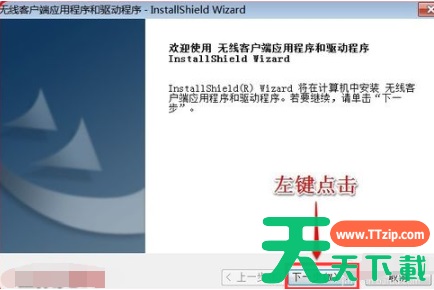
3、根据提示点击【下一步】直到完成为止。Win7旗舰版怎么安装无线网卡驱动?Win7无线网卡驱动安装教程

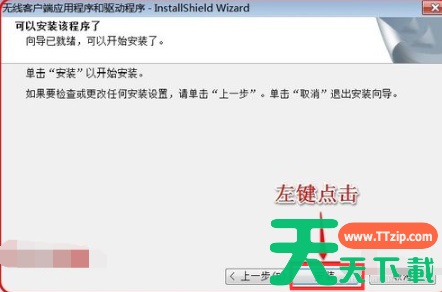
4、点击【安装】。Win7旗舰版怎么安装无线网卡驱动?Win7无线网卡驱动安装教程

5、等待会儿。Win7旗舰版怎么安装无线网卡驱动?Win7无线网卡驱动安装教程

6、点击【始终安装此驱动程序软件(I)】选项。Win7旗舰版怎么安装无线网卡驱动?Win7无线网卡驱动安装教程

7、正在安装,稍作等待。Win7旗舰版怎么安装无线网卡驱动?Win7无线网卡驱动安装教程

8、点击【完成】。Win7旗舰版怎么安装无线网卡驱动?Win7无线网卡驱动安装教程

除特别注明外,本站所有文章均为 天天绿软 原创,转载请注明原文链接: Win7旗舰版怎么安装无线网卡驱动?Win7无线网卡驱动安装教程
98人喜欢