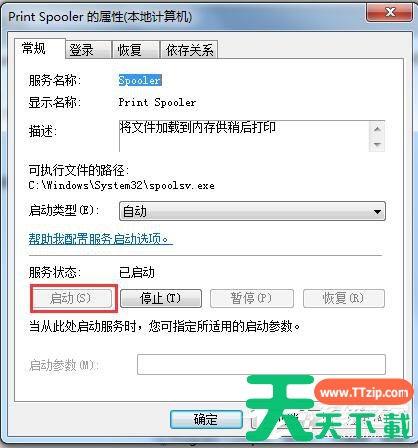
有些用户在ghost Win7系统中发现Print Spooler电脑打印机组件的一项服务无法启动,导致打印机没办法正常运行,遇到这种情况应该怎么办呢?针对这一问题,本篇带来了Win7电脑Print Spooler无法启动的解决方法,分享给大家。
方法/步骤
1、开始→运行→输入:services.msc,点击确定(或按回车键)打开服务;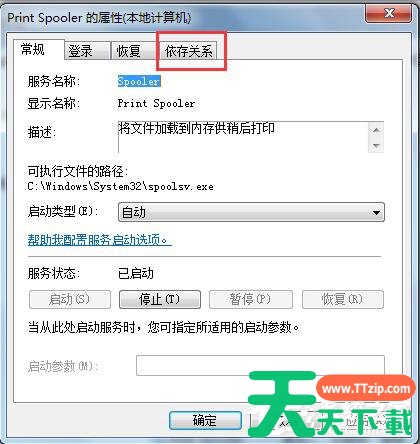
3、打印服务→属性→常规→启动类型→自动→启动→确定;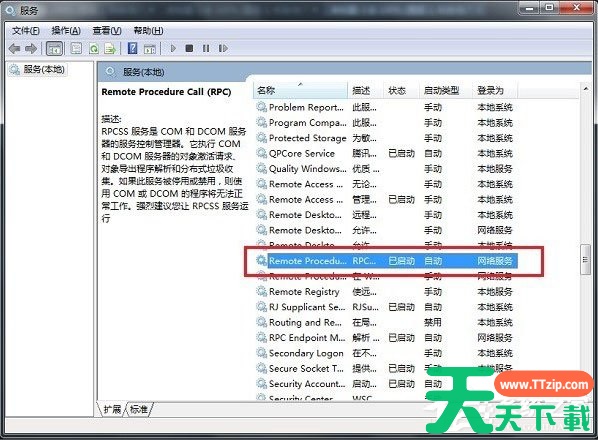
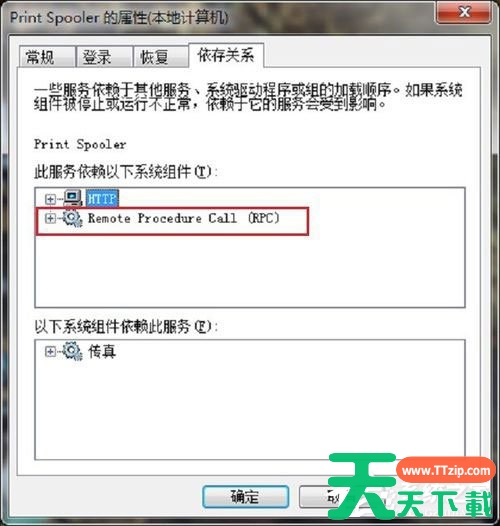
4、如果还是闪退,点击依存关系→查看相关的服务是否也都开启了?没开启,右键点击启动(启动模式→自动),方法同上;
5、还不行,可以使用命令开启,开始→所有程序→附件→右键命令提示符→以管理员身份运行;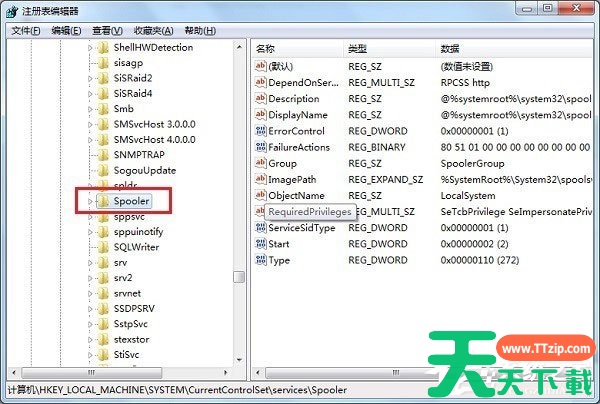
6、在命令提示符窗口中操作:
开启服务命令,按回车(Enter键)执行命令: net start Spooler
关闭服务命令,按回车(Enter键)执行命令: net stop Spooler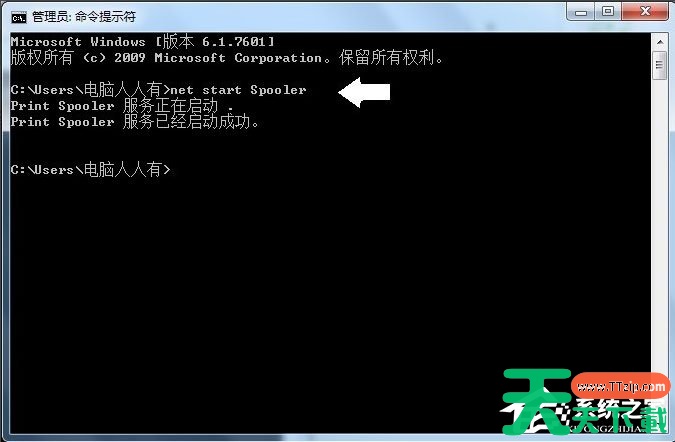
7、如果还是不行,可以更改注册表,下载和操作系统位数匹配的注册表文件导入即可;
8、同时,要确保系统盘这个路径下的动态链文件(winPrint.dll、jnwppr.dll)正确,否则找到和操作系统匹配的同名文件覆盖之,C:WindowsSystem32spoolprtprocsx64。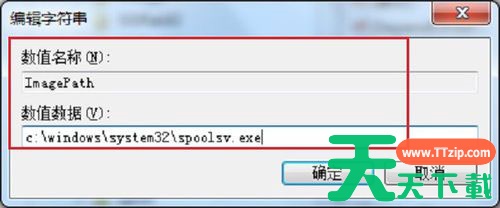
以上就是Win7电脑Print Spooler无法启动的具体解决方法,按照以上方法进行操作后,相信Print Spooler就能正常启动了。