天天绿软 更新快、资源全,发现更多实用工具,就上天天绿软软件站!

Win7旗舰版怎么设置护眼色?Win7旗舰版设置护眼色操作方法

更新时间: 8分钟前 分类: 其他教程 人气: (2432) 0个评论

很多小伙伴工作都会长时间使用电脑,为了小伙伴们的眼睛不会太过疲劳,天天绿软Ttzip特地给大家推荐一个关于Win7旗舰版设置护眼色的技巧。

Win7旗舰版设置护眼色的方法:

首先,鼠标右键点击桌面,然后点击个性化。Win7旗舰版怎么设置护眼色?Win7旗舰版设置护眼色操作方法

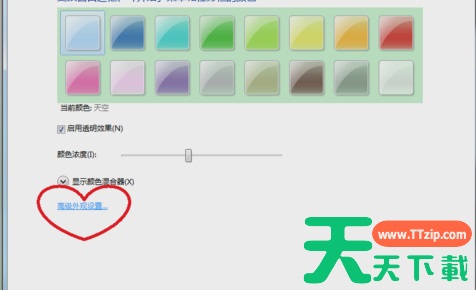
然后在下面找到并点击“窗口颜色”。Win7旗舰版怎么设置护眼色?Win7旗舰版设置护眼色操作方法

然后再点“高级外观设置”。Win7旗舰版怎么设置护眼色?Win7旗舰版设置护眼色操作方法

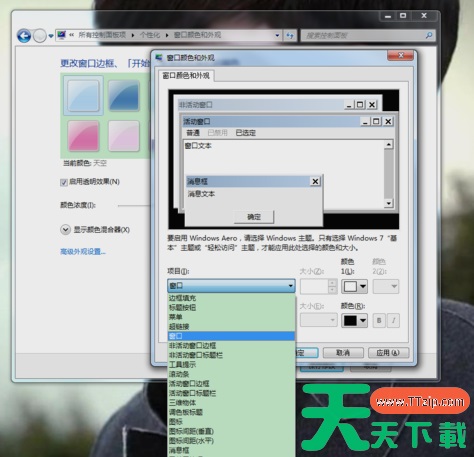
然后在点击栏目之后,找到并点击“窗口”。Win7旗舰版怎么设置护眼色?Win7旗舰版设置护眼色操作方法

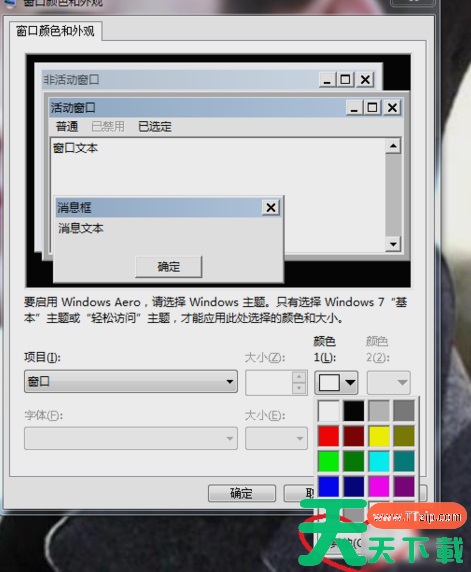
选了之后,再点颜色,再选“其他”。Win7旗舰版怎么设置护眼色?Win7旗舰版设置护眼色操作方法

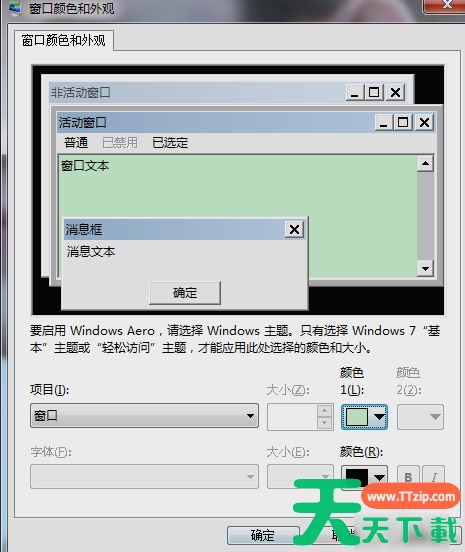
然后在里面设置“色调:85 饱和度:123 亮度:205”,再点“添加到自动以颜色”。Win7旗舰版怎么设置护眼色?Win7旗舰版设置护眼色操作方法
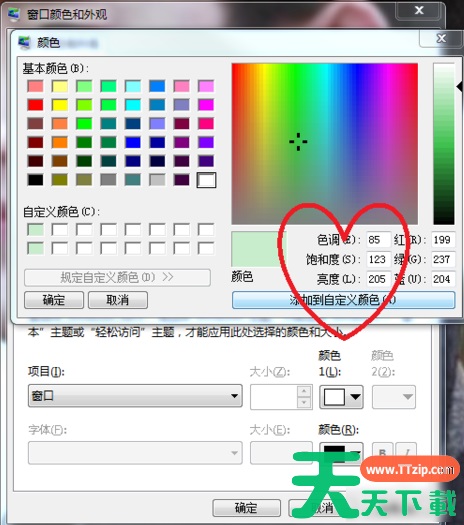
最后再点确定即可。Win7旗舰版怎么设置护眼色?Win7旗舰版设置护眼色操作方法

以上就是关于Win7旗舰版设置护眼色的方法了,还有更多关于Win7系统的介绍噢~

除特别注明外,本站所有文章均为 天天绿软 原创,转载请注明原文链接: Win7旗舰版怎么设置护眼色?Win7旗舰版设置护眼色操作方法
42人喜欢