天天绿软 更新快、资源全,发现更多优质资源,就上天天绿软!

Win7如何将VSD文件转换为PDF文件?

Tmd 更新时间: 26分钟前 分类: 其他教程 人气: (1927) 0个评论

近期有部分Win7用户反映,由于办公需要,要将Visio绘制的VSD文件转换为PDF文件,但是不太清楚具体的操作方法,很是苦恼。对于这一情况我们应该如何解决呢?带着这份困惑,我们一起来看看下面这篇天天绿软Ttzip精心整理的详细解决教程吧,希望对你有所帮助哦。

方法/步骤:

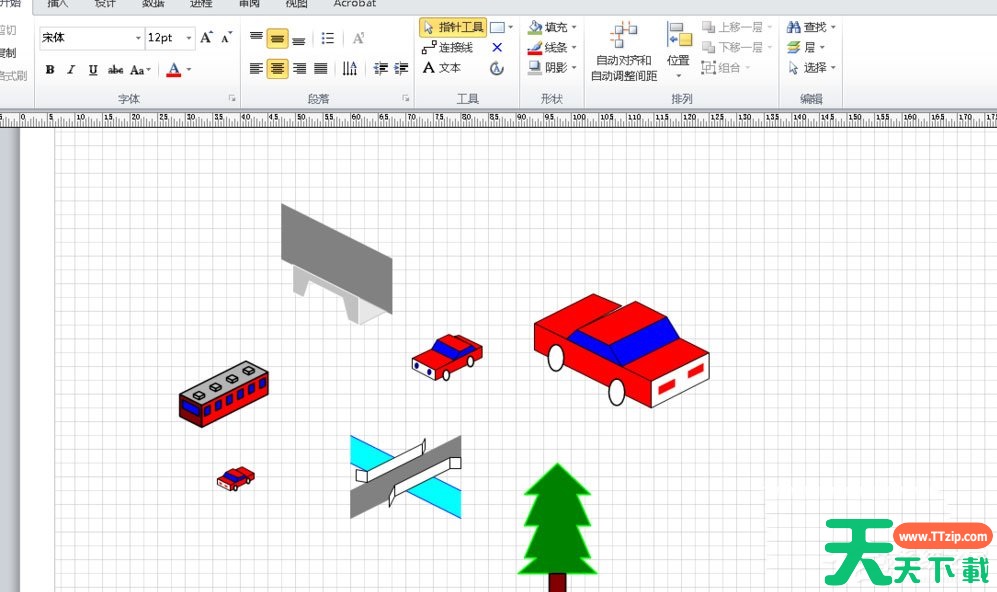
1、打开VSD文件VSD文件, VSD转PDF, 将VSD文件转换为PDF文件

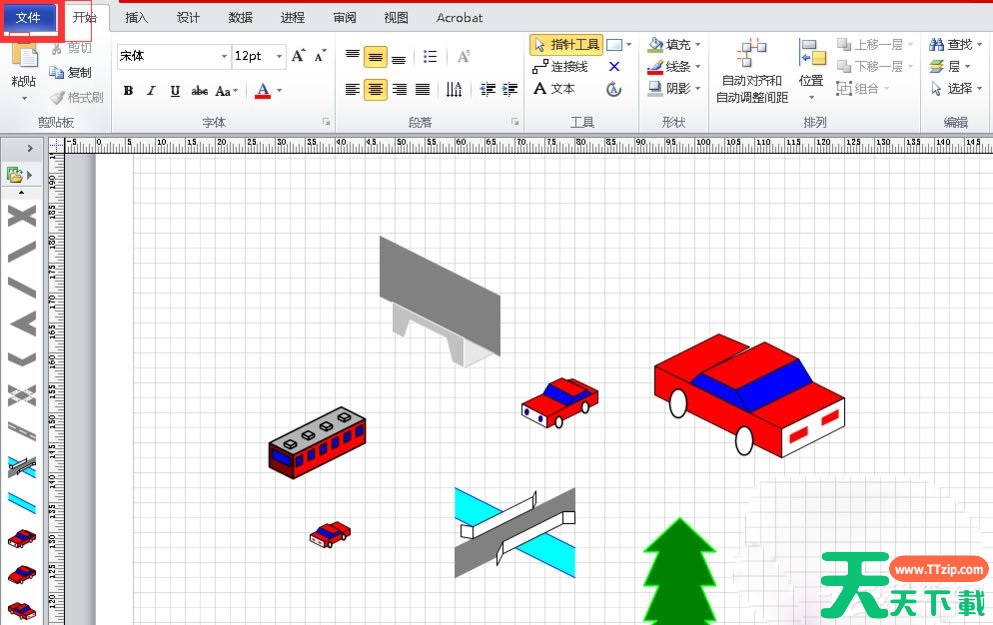
2、点击红框勾选的文件按钮;VSD文件, VSD转PDF, 将VSD文件转换为PDF文件

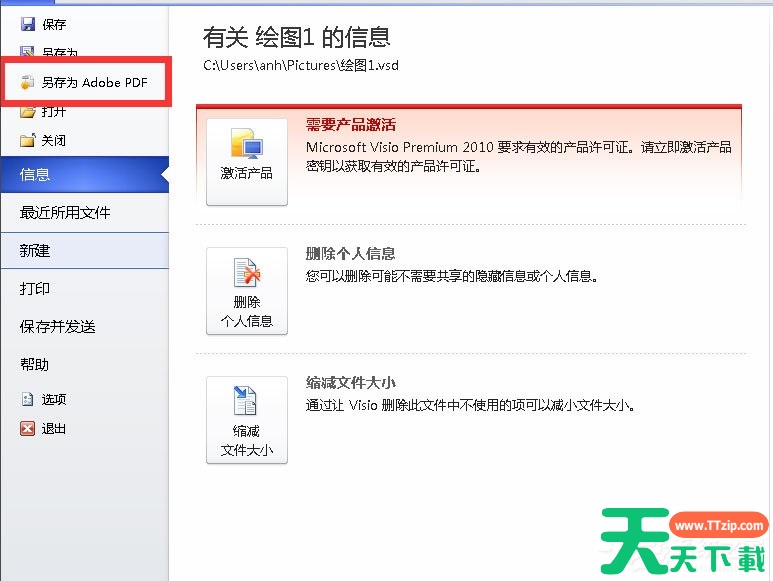
3、点击红框勾选的另存为Adobe Pdf;VSD文件, VSD转PDF, 将VSD文件转换为PDF文件

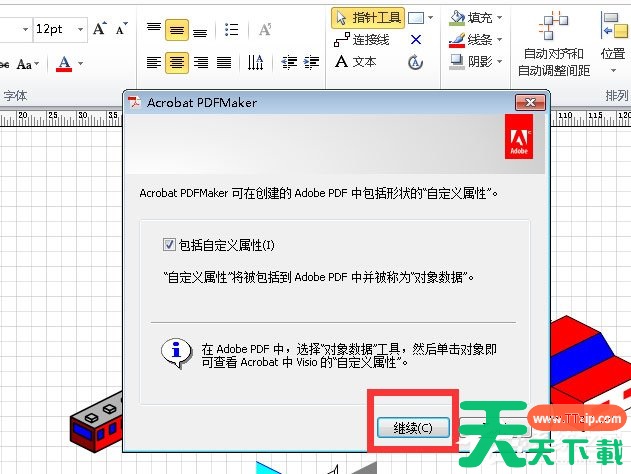
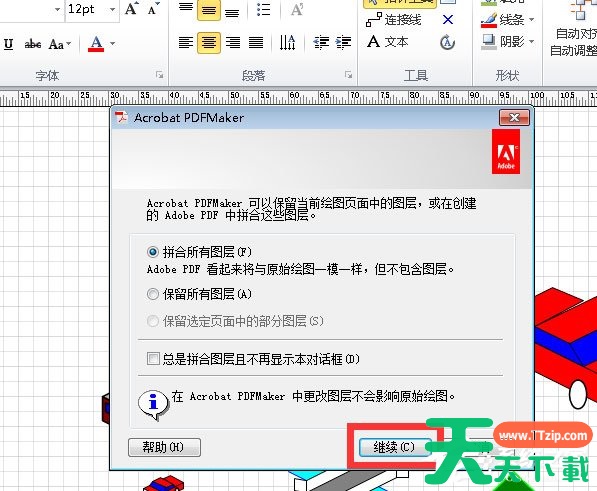
4、点击继续;VSD文件, VSD转PDF, 将VSD文件转换为PDF文件

5、再点击继续;VSD文件, VSD转PDF, 将VSD文件转换为PDF文件

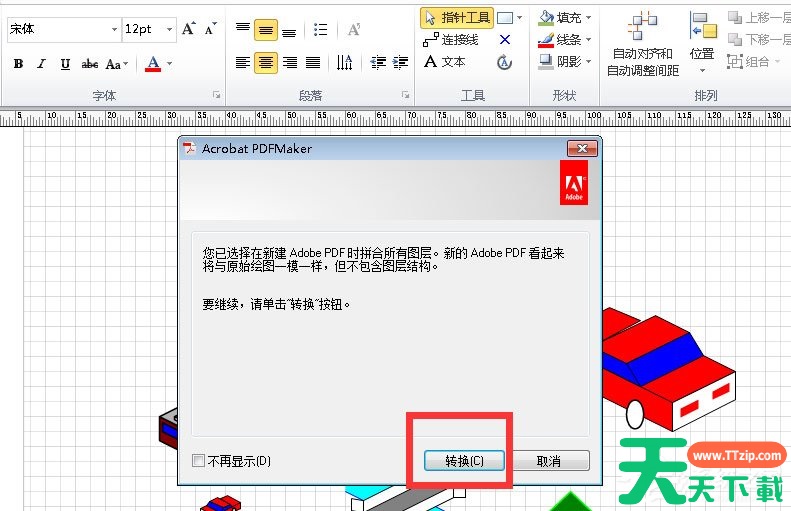
6、点击转换;VSD文件, VSD转PDF, 将VSD文件转换为PDF文件

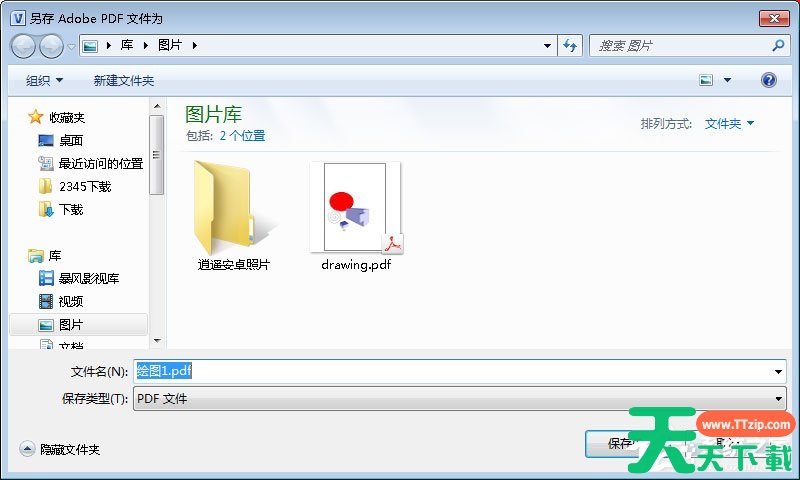
7、点击保存;VSD文件, VSD转PDF, 将VSD文件转换为PDF文件

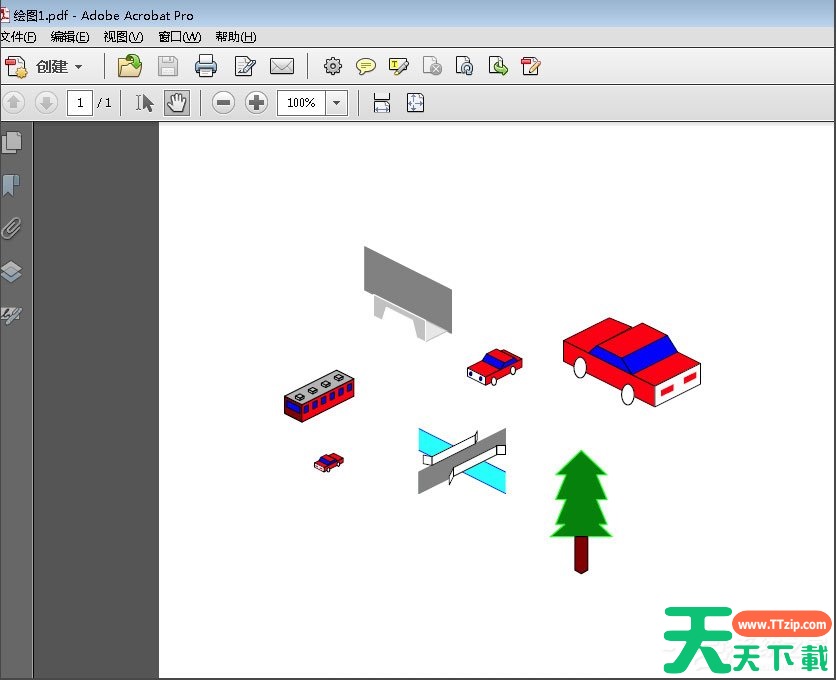
8、转换成PDF成功。VSD文件, VSD转PDF, 将VSD文件转换为PDF文件

以上就是天天绿软Ttzip教给大家的Win7将VSD文件转换为PDF文件的方法,按照以上方法进行操作,就能轻松将VSD文件转换为PDF文件了。
除特别注明外,本站所有文章均为 天天绿软 原创,转载请注明原文链接: Win7如何将VSD文件转换为PDF文件?
41