天天绿软 更新快、资源全,发现更多实用工具,就上天天绿软软件站!

Win7字体模糊怎么办?Win7字体模糊解决方法分享

Tmd 更新时间: 36分钟前 分类: 其他教程 人气: (1266) 0个评论

最近有用户反映在使用win7系统时,遇到了字体模糊的情况,这是怎么一回事呢?遇到这种情况该怎么解决呢?针对这一问题,本篇带来了win7系统字体模糊的解决方法,操作简单易上手,分享给大家,感兴趣的用户继续看下去吧。

方法步骤

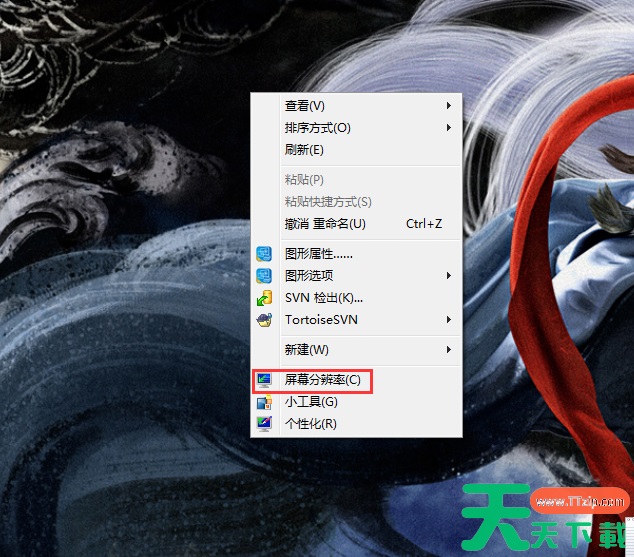
鼠标右键点击桌面空白处,选取“屏幕分辨率”;Win7字体模糊怎么办?Win7字体模糊解决方法分享
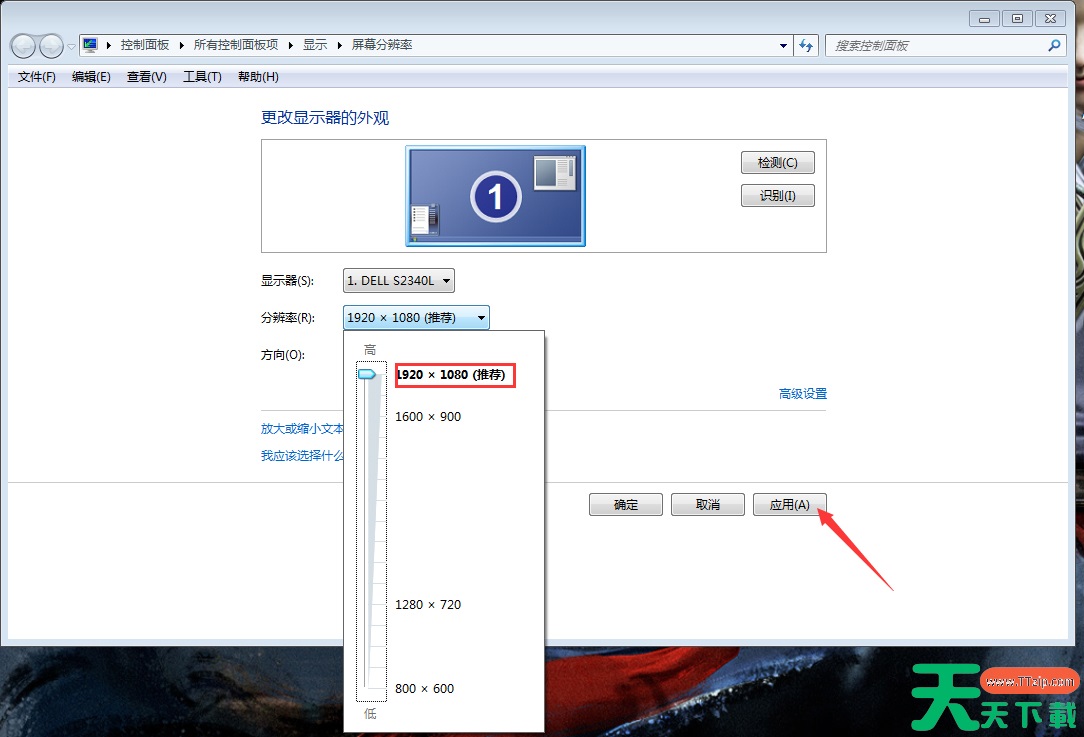
在新窗口中将屏幕分辨率调整为“推荐”,再按下“应用”按钮;Win7字体模糊怎么办?Win7字体模糊解决方法分享

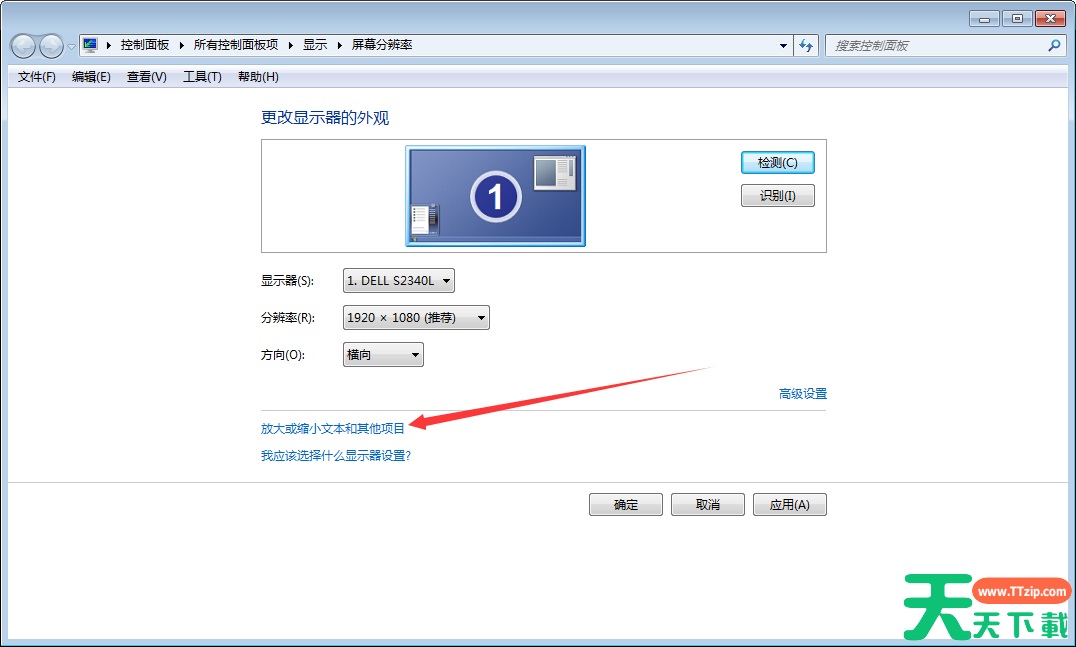
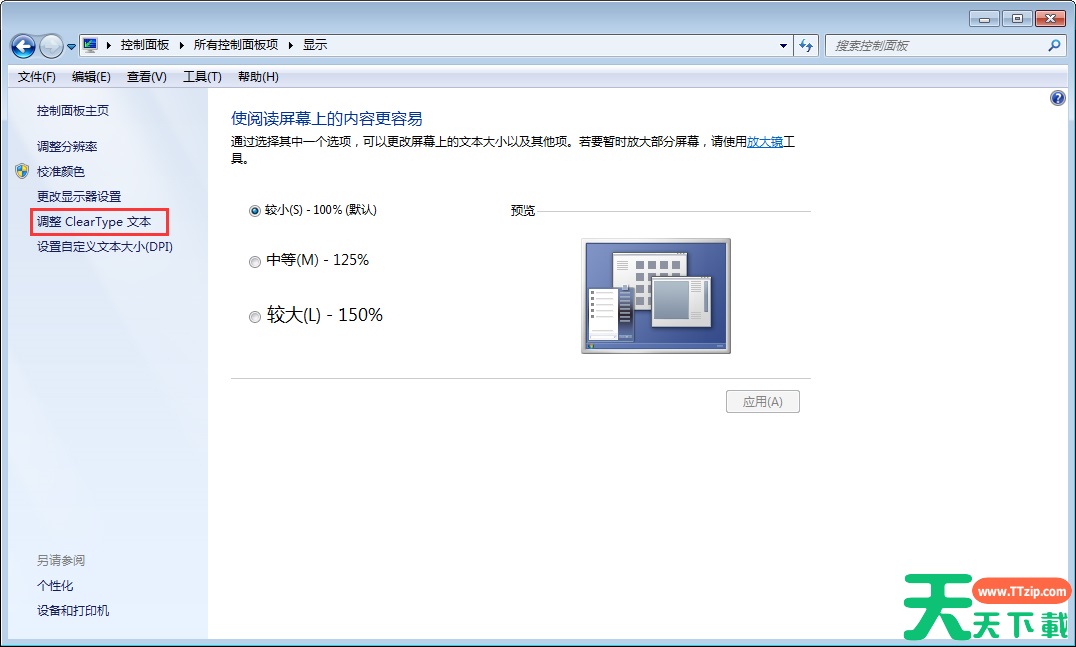
然后,依次选取“放大或缩小文本和其他项目”、“调整ClearType文本”;Win7字体模糊怎么办?Win7字体模糊解决方法分享Win7字体模糊怎么办?Win7字体模糊解决方法分享

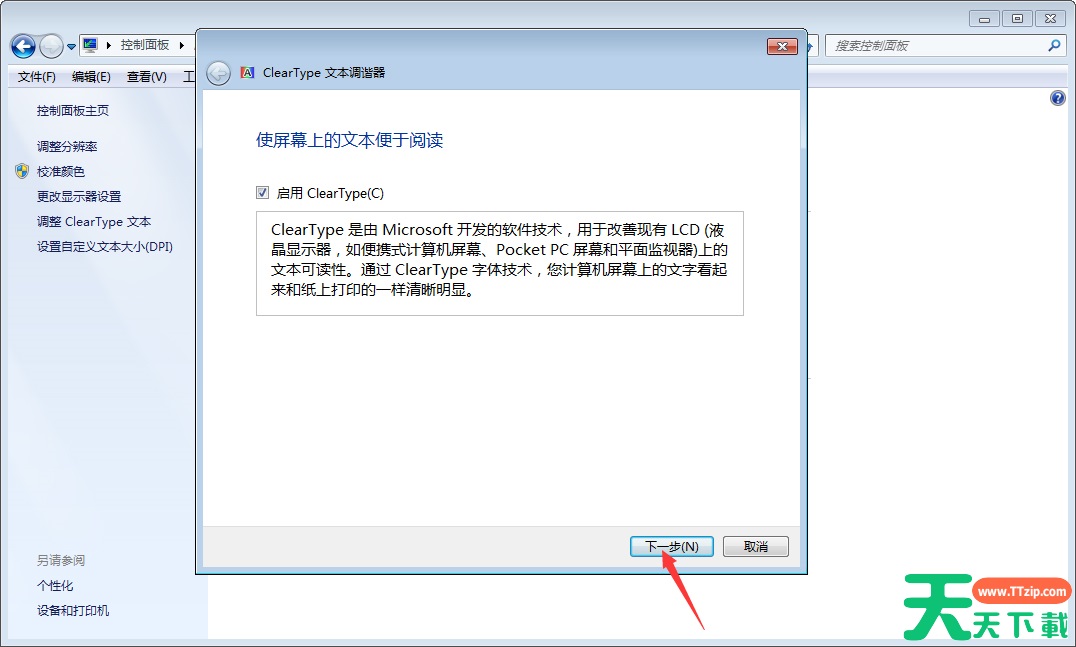
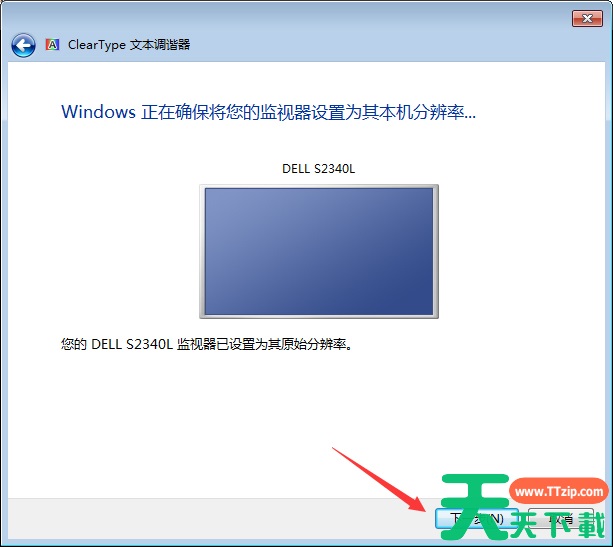
接着,在新窗口中勾选“启用Clear Type”,并点击“下一步”;Win7字体模糊怎么办?Win7字体模糊解决方法分享

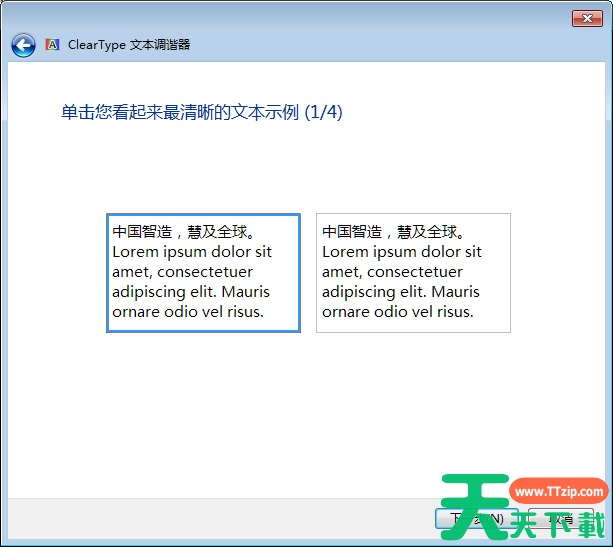
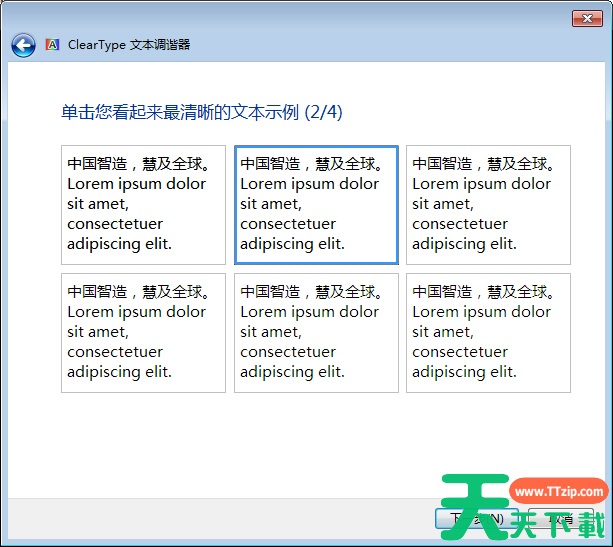
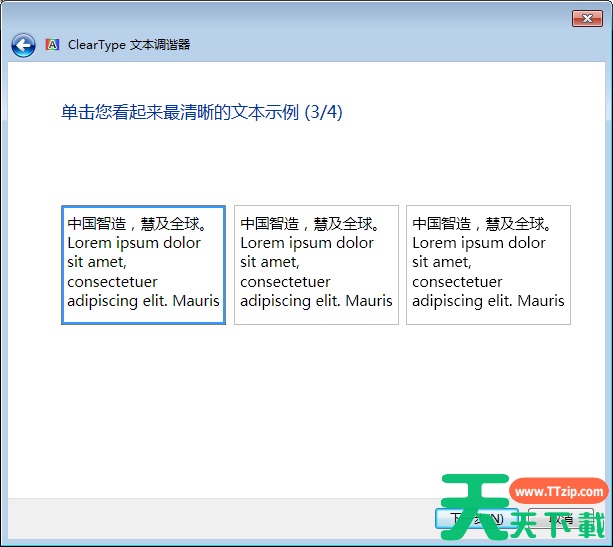
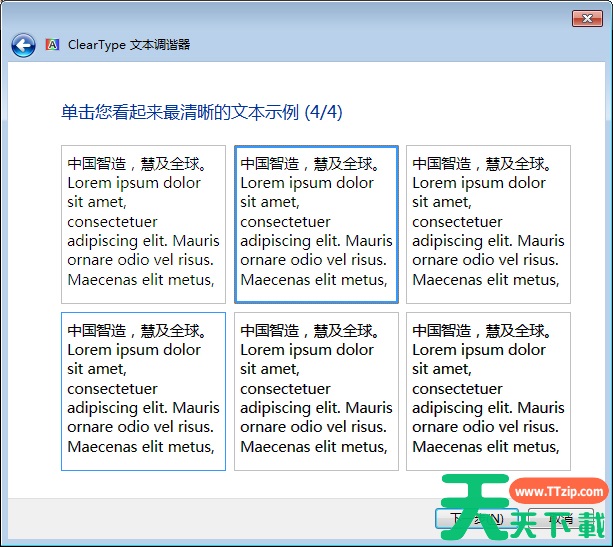
依提示找到样本中较为清晰的文本框后,点击“下一步”;Win7字体模糊怎么办?Win7字体模糊解决方法分享Win7字体模糊怎么办?Win7字体模糊解决方法分享Win7字体模糊怎么办?Win7字体模糊解决方法分享Win7字体模糊怎么办?Win7字体模糊解决方法分享Win7字体模糊怎么办?Win7字体模糊解决方法分享

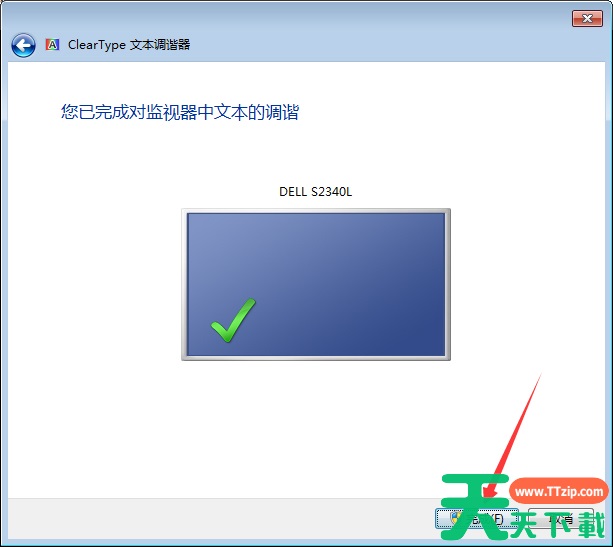
最后,等待“已完成对监视器中文本的调谐”的提示出现,再点击“完成”即可。Win7字体模糊怎么办?Win7字体模糊解决方法分享
除特别注明外,本站所有文章均为 天天绿软 原创,转载请注明原文链接: Win7字体模糊怎么办?Win7字体模糊解决方法分享
5人喜欢