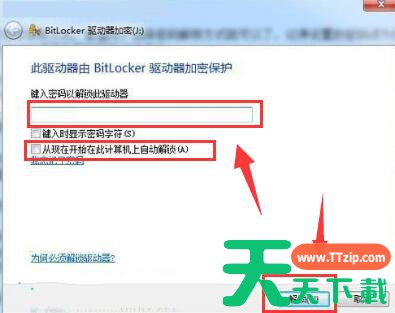
Win7系统如何关闭自动播放功能?有部分Win7用户在电脑的使用中,发现存在类似歌曲自动播放等事情,这都与系统的自动播放功能息息相关。对于这种情况我们应该如何关闭自动播放功能呢?下面就来看看天天绿软Ttzip是如何操作的哦。
具体操作方法如下:
在电脑桌面右击“计算机”或“我的电脑”,在出现的上下文菜单中选择“管理”;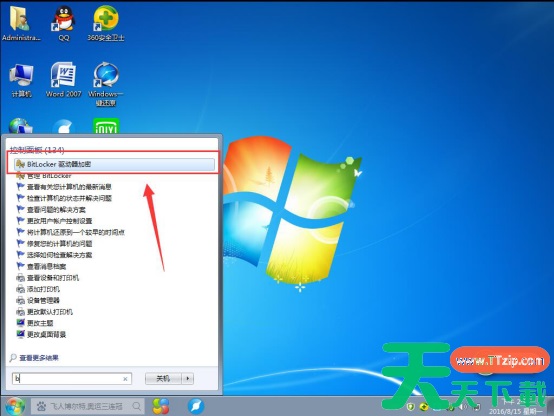
在“计算机管理”窗体中定位到“计算机管理 -》 服务和应用程序 -》 服务”,在右侧的“服务名称”下;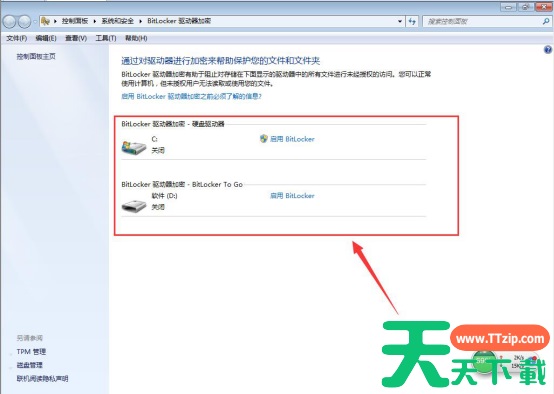
找到“Shell Hardware Detection”服务;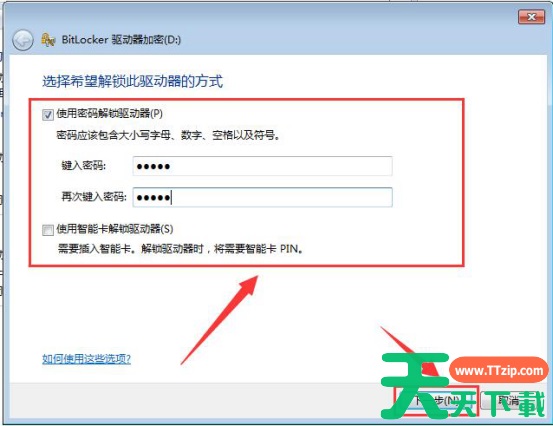
双击此服务打开属性窗体,在“常规”选项卡下设置启动类型为“手动”或者“禁用”;
通过点击“停止”按钮设置服务状态为停止状态;
设置成功后,点击“确定”按钮即可。
以上就是关于Win7系统中关闭自动播放功能的所有介绍了,希望可以帮助到大家。