天天绿软 更新快、资源全,发现更多实用工具,就上天天绿软软件站!

win7系统如何关闭UAC功能?关闭UAC功能的方法教学

Tmd 更新时间: 39分钟前 分类: 其他教程 人气: (1317) 0个评论

有时我们要安装一些比较特殊的软件时因为UAC的安全防护功能使得安装失败,UAC就是windows7系统的用户账户控制功能,在我们电脑安装恶意软件或者windows不能识别的软件都会被此功能阻止,这在给我们的电脑的安全感时,也带来了很多不便,这时就要会关闭这项功能了。

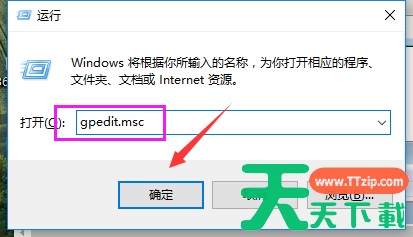
1、Win+R快捷打开运行,输入gpedit.msc命令后回车。win7系统如何关闭UAC功能?关闭UAC功能的方法教学
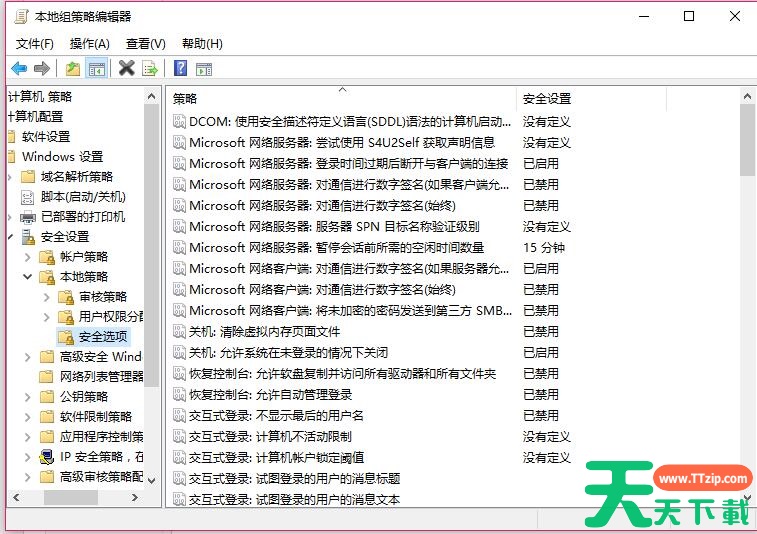
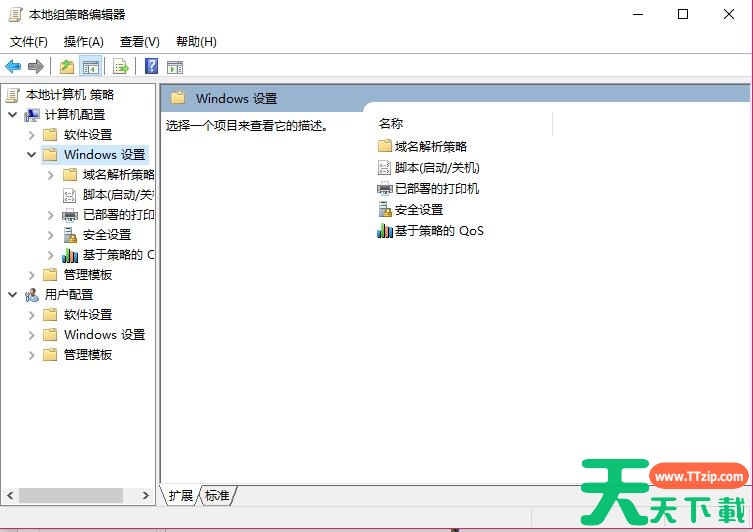
2、在组策略窗口左侧选择计算机配置,然后选择windows设置,再点击安全设置。win7系统如何关闭UAC功能?关闭UAC功能的方法教学
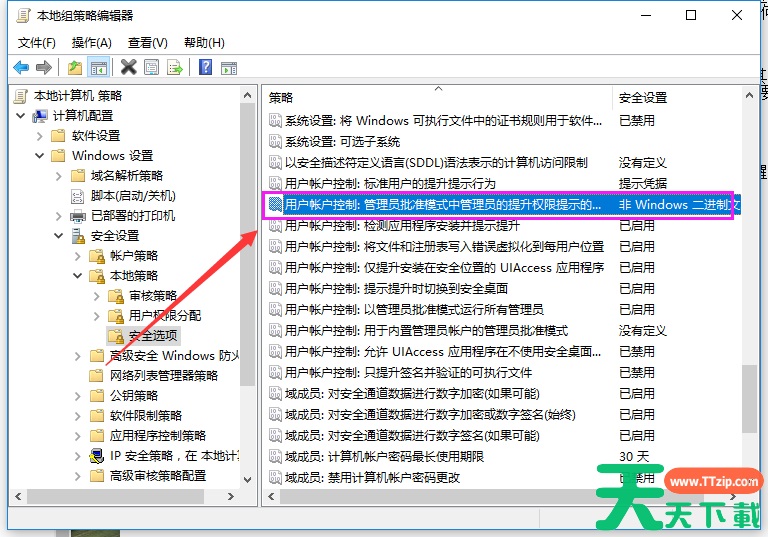
3、在本地策略下选择安全选项。win7系统如何关闭UAC功能?关闭UAC功能的方法教学

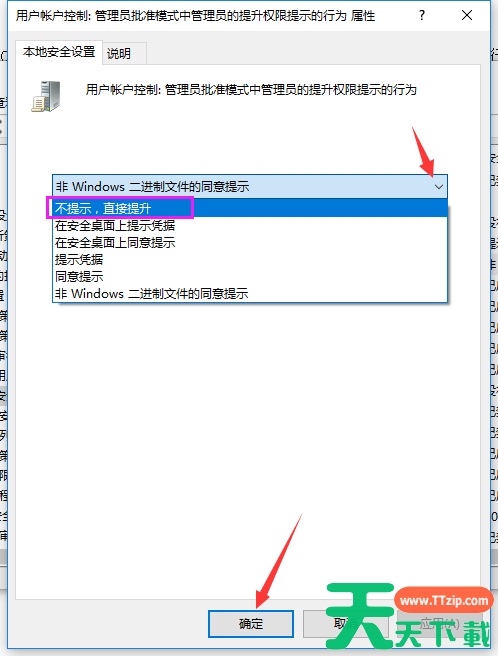
4、在窗口右侧找到用户帐户控制: 管理审批模式下管理员的提升提示行为。点击打开。win7系统如何关闭UAC功能?关闭UAC功能的方法教学
5、在下拉选项中选择不提示,直接提升。win7系统如何关闭UAC功能?关闭UAC功能的方法教学

以上就是win7系统关闭UAC功能的方法教学。

除特别注明外,本站所有文章均为 天天绿软 原创,转载请注明原文链接: win7系统如何关闭UAC功能?关闭UAC功能的方法教学
19人喜欢