
win7图标左上角方框如何去除?WIN7怎样去除图标左上角的选择框?最近有win7 64位纯净版系统用户在使用电脑过程中,发现桌面的图标左上角都有一个小方框,点击选择会勾选,看着很不喜欢,那么win7图标左上角方框如何去除呢?接下来就随win7之家天天绿软Ttzip一起来阅读一下WIN7去除图标左上角的选择框的详细步骤吧。
具体步骤如下:
1、指针移动到图标上都会有小框框;
2、然后我们双击计算机打开;
3、在左上角选择组织;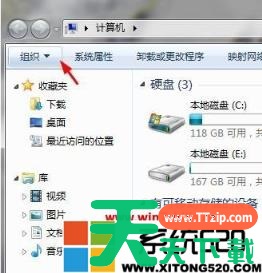
4、然后我们在弹出的选项里选择文件夹和搜索选项;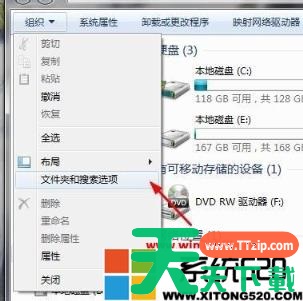
5、在文件夹窗口中切换到查看窗口;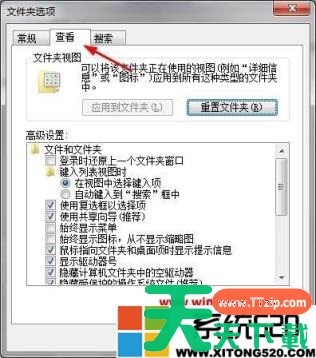
6、最后我们把使用复选框以选择项前面的小勾勾给去掉即可。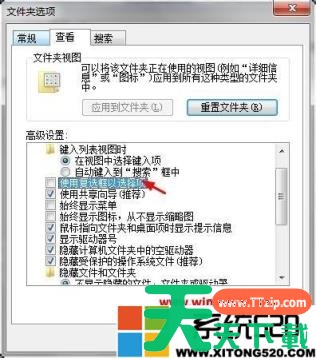
win7图标左上角方框如何去除?WIN7怎样去除图标左上角的选择框?以上就是WIN7怎样去除图标左上角的选择框的详细步骤,只要进入文件选项,取消勾选使用复选框以选择项就可以解决这个问题了,这样桌面图标左上角就不会再有框框了。





