
windows7系统下使用bootice对磁盘进行分区的步骤?当我们在安装完
windows7系统
之后,默认是只有一个磁盘的,为了方便更好的管理文件,我们需要对磁盘进行分区,磁盘分区的方法有很多种,最简单的就是借用第三方软件来实现,比如bootice这款分区软件就很好用,下面给大家带来windows7系统下使用bootice对磁盘进行分区的步骤吧。
具体步骤如下:
1、点击电脑左下角的【开始】菜单,在弹出来的页面中点击【硬盘分区】,再点击【Bootice(分区、引导、BCD编辑、G4D编辑)】;
2、在弹出来的Bbootice页面,选择将被格式化的磁盘后点击【分区管理】;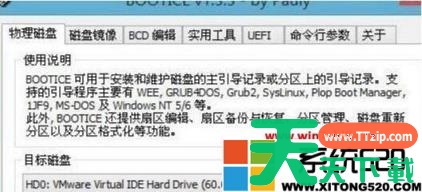
3、点击【重新分区】;如图所示: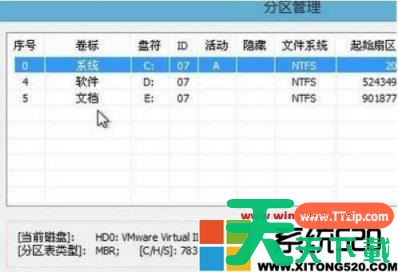
4、设置分区格式,勾选【按此扇区数的整数倍对齐分区】,勾选【MBR分区表】,最后点击【确定】;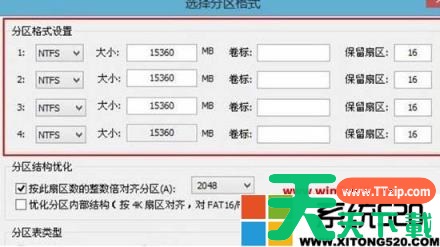
5、在系统弹出窗口中点击【是】,用户就可以马上得到磁盘分区的序号和ID。
关于windows7系统下使用bootice对磁盘进行分区的步骤就给大家讲解到这边了,如果你也有这个需求的话,可以参考上面的方法来操作。
windows7系统系统下使用bootice对磁盘进行分区的步骤?上述就是详细的解决方法,只要按照上面的方法设置一下就可以了。





