
华硕win7如何开启触摸板?win7系统怎么设置启动触摸屏?许多win7品牌电脑为了能够吸引到更多的用户,从而在设计电脑时往往会选择比较符合用户需要的功能,例如华硕win7系统笔记本电脑为了方便用户随时能够操作电脑,因此就会给自己的电脑添加上了触摸板功能,可是有些用户对于触摸板的使用还不是很熟悉,那么华硕win7笔记本如何开启触摸板呢?这里就来教大家win7系统设置启动触摸屏操作步骤。
具体方法:
方法一:1、打开电脑设置
2、选择设备(蓝牙,打印机,鼠标)
3、选择触摸板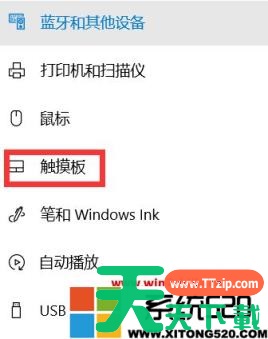
4、在右边选项中有控制触摸板开关的地方,进行调整
方法二:1、在开机时点击esc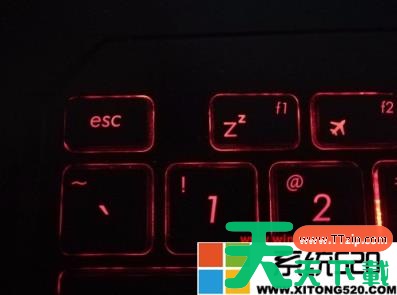
2、选择enter setup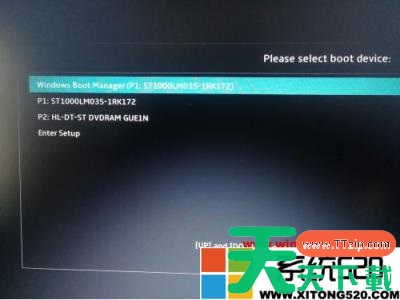
3、点击右下角advance mode或f7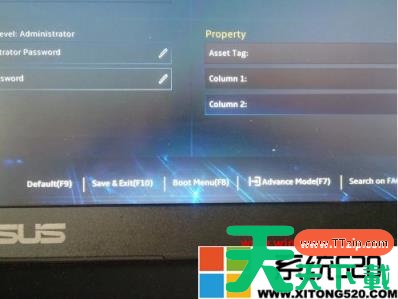
4、找到advanced中的internal pointing device,通过改变后面的enable和disenable来控制触控板的开关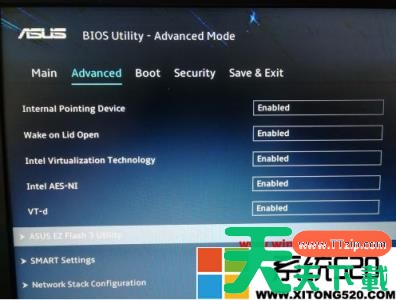
华硕win7如何开启触摸板?win7系统怎么设置启动触摸屏?上述就是win7系统设置触摸屏启动操作步骤的全部内容了,有需要的用户就可以根据天天绿软Ttzip的步骤进行操作了,希望能够对大家有所帮助。





