win7网络服务怎么开启?win7网络服务开启方法?
网络服务没开启显然是用不了网络的,没有这个后方的控制系统,你的网络无法开启服务。下面来看下怎么开启的教程。
【网络常见问题解决汇总】
win7网络服务开启方法:
方法一:
1、win+r——输入“control”回车——进入到【控制面板】——【程序】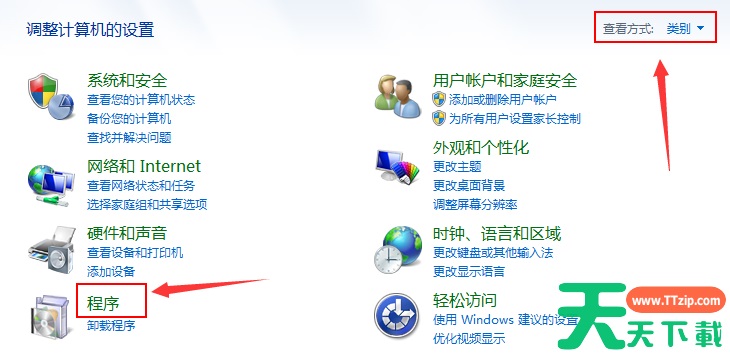
2、【打开或关闭windows服务】——勾选【Telnet服务器】与【Telnet客户端】——点击【确定】,等待一会安装完成即可,如下图: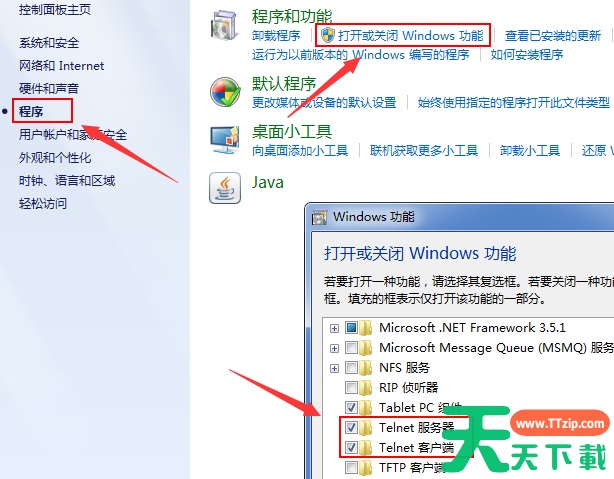
win7网络服务怎么开启的所有内容就这些了!喜欢的话请关注本站。