天天绿软 更新快、资源全,发现更多实用工具,就上天天绿软软件站!

Win7系统连接耳麦不能说话怎么办?耳麦不能说话解决方法

Tmd 更新时间: 13分钟前 分类: 其他教程 人气: (1818) 0个评论

win7系统连接耳麦不能说话怎么办?耳麦不能说话解决方法?

win7系统连接耳麦不能说话,会不会是没有开启耳麦。再就是耳麦插头坏掉或者耳麦输入设备不能用,各种可能咱都不能放过。下面来看看详细的排查过程。Win7系统连接耳麦不能说话怎么办?耳麦不能说话解决方法

win7系统连接耳麦不能说话解决方法

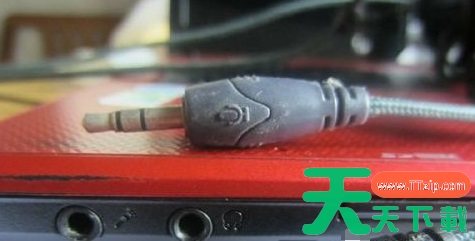
1、首先检查下是不是耳麦插错了;Win7系统连接耳麦不能说话怎么办?耳麦不能说话解决方法

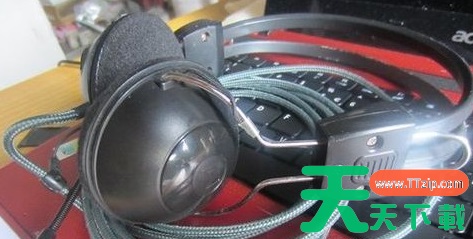
2、没有插错的,检查下耳麦,看是不是损坏了;Win7系统连接耳麦不能说话怎么办?耳麦不能说话解决方法

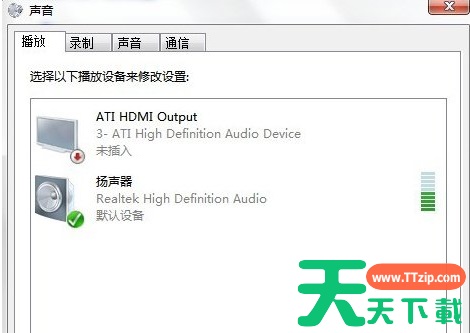
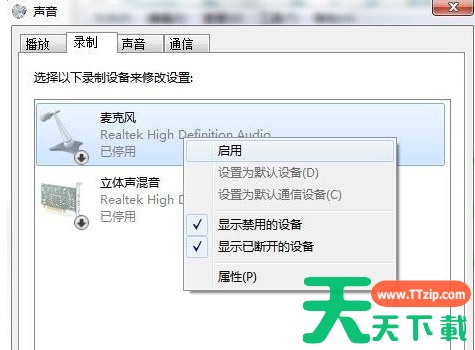
3、打开“控制面板”里的“声音”;Win7系统连接耳麦不能说话怎么办?耳麦不能说话解决方法

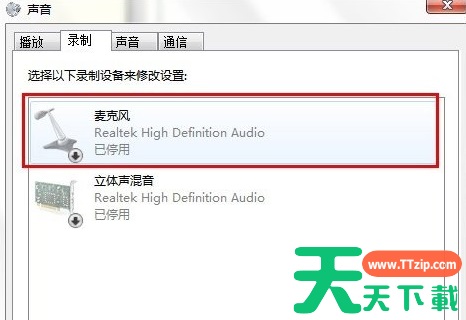
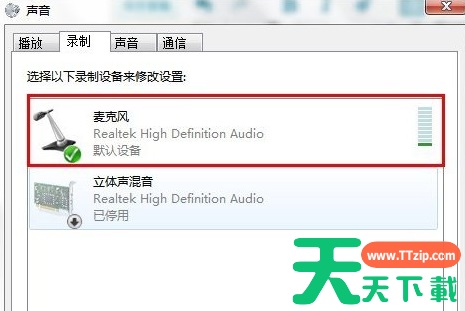
4、点击“录制”,我们看到录音设备关闭了;Win7系统连接耳麦不能说话怎么办?耳麦不能说话解决方法

5、右键点击“麦克风”,选择“启用”;Win7系统连接耳麦不能说话怎么办?耳麦不能说话解决方法Win7系统连接耳麦不能说话怎么办?耳麦不能说话解决方法

win7系统连接耳麦不能说话解决方法就为您介绍到这了,喜欢的小伙伴可以关注本站。
除特别注明外,本站所有文章均为 天天绿软 原创,转载请注明原文链接: Win7系统连接耳麦不能说话怎么办?耳麦不能说话解决方法
57人喜欢