
win7如何更改开机图片-win7开机图片更改教程?
很多朋友希望自己的电脑有个性,所以改变了系统的主题,改变了配色等外观,但是只有接通电源的照片是默认的照片。这是因为改变接通电源的照片不能使用系统的设定,所以必须在注册表中改变。接下来和天天绿软Ttzip一起学习吧。
1、首先点击屏幕左下角,然后打开“运行”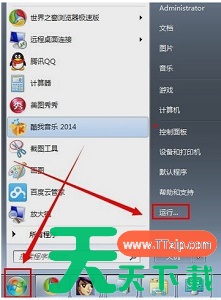
2、找到图示“background”,或者直接将路径复制到下方“HKEY_LOCAL_MACHINESOFTWAREMicrosoftWindowsCurrentVersion AuthenticationLogonUIBackground”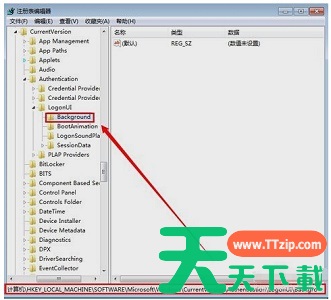
3、在右侧新建一个“DWORD(32位)值”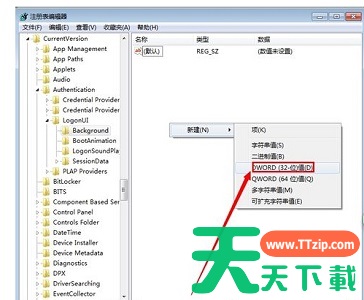
4、命名为“OEMBackground”,数值设置为1,并“确定”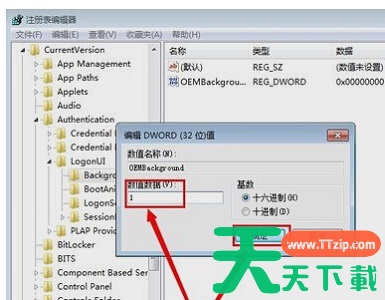
5、接着打开计算机,来到图示的“C:WindowsSystem32oobeinfoBackgrounds”,同样,可以直接复制路径。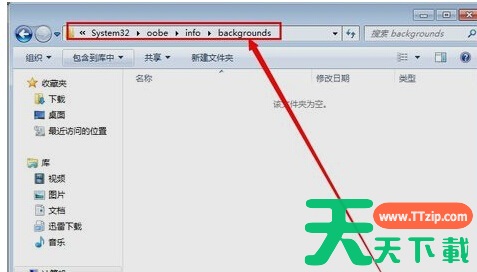
6、接着将我们准备好的图片放进去就可以了。需要注意的是,png格式的图片可能会无法识别,建议使用jpg格式。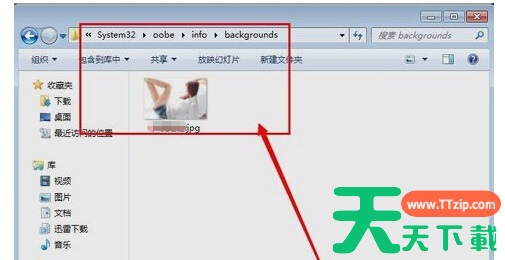
以上就是win7开机图片更改教程了,大家快去把自己的开机图片更改为自己喜欢的图片吧。





