天天绿软 更新快、资源全,发现更多实用工具,就上天天绿软软件站!

win7更改驱动器号出现参数错误怎么办?win7更改驱动器号出现参数错误解决方法

更新时间: 12分钟前 分类: 其他教程 人气: (1686) 0个评论

win7更改驱动器号出现参数错误怎么办-win7更改驱动器号出现参数错误解决方法?

当我们更改win7驱动器号时,可能会出现参数错误,这一般是由于设置了虚拟盘,我们可以在系统设置的虚拟内存中内存中更改它。具体方法如下。让我们和天天绿软Ttzip一起学习。win7更改驱动器号出现参数错误怎么办?win7更改驱动器号出现参数错误解决方法

win7更改驱动器号出现参数错误解决方法

1、首先右键“计算机”选择“属性”win7更改驱动器号出现参数错误怎么办?win7更改驱动器号出现参数错误解决方法

2、点击“高级系统设置”win7更改驱动器号出现参数错误怎么办?win7更改驱动器号出现参数错误解决方法

3、然后选择性能“设置”win7更改驱动器号出现参数错误怎么办?win7更改驱动器号出现参数错误解决方法

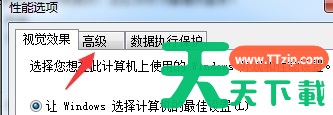
4、点击上方“高级”选项卡win7更改驱动器号出现参数错误怎么办?win7更改驱动器号出现参数错误解决方法

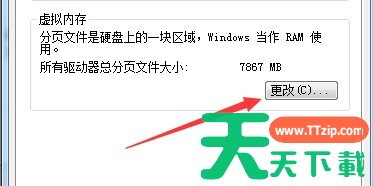
5、找到虚拟内存,点击“更改”win7更改驱动器号出现参数错误怎么办?win7更改驱动器号出现参数错误解决方法

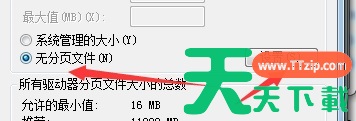
6、勾选“无分页文件”,点击“设置”win7更改驱动器号出现参数错误怎么办?win7更改驱动器号出现参数错误解决方法

7、然后点击“确定”就设置好了。win7更改驱动器号出现参数错误怎么办?win7更改驱动器号出现参数错误解决方法

8、这样我们就能正常更改驱动器号了。win7更改驱动器号出现参数错误怎么办?win7更改驱动器号出现参数错误解决方法

以上就是win7更改驱动器号出现参数错误解决方法了,遇到类似问题的朋友可以根据上方的教程进行解决。

除特别注明外,本站所有文章均为 天天绿软 原创,转载请注明原文链接: win7更改驱动器号出现参数错误怎么办?win7更改驱动器号出现参数错误解决方法
53人喜欢