天天绿软 更新快、资源全,发现更多优质资源,就上天天绿软!

Win7系统右下角扬声器打不开怎么办?Win7旗舰版扬声器打不开解决方法

Tmd 更新时间: 4分钟前 分类: 其他教程 人气: (1935) 0个评论

天天绿软Ttzip所用的Win7电脑中近来突然出现了一个奇怪的现象,那就是桌面右下角的扬声器无法正常打开,甚至连音量也不能进行调整了。那么,win7系统右下角扬声器打不开该怎么办呢?有类似困扰的朋友,不妨参考一下天天绿软Ttzip分享的方法。

方法步骤

打开设备,调出任务管理器;Win7系统右下角扬声器打不开怎么办?Win7旗舰版扬声器打不开解决方法
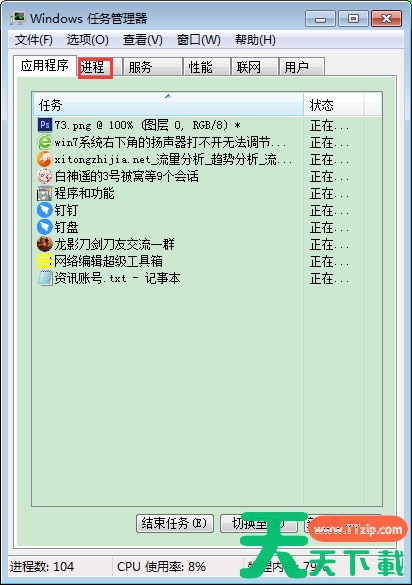
在任务管理器进程选项卡下找到“explorer.exe”,再点击右下角的“结束进程”;Win7系统右下角扬声器打不开怎么办?Win7旗舰版扬声器打不开解决方法
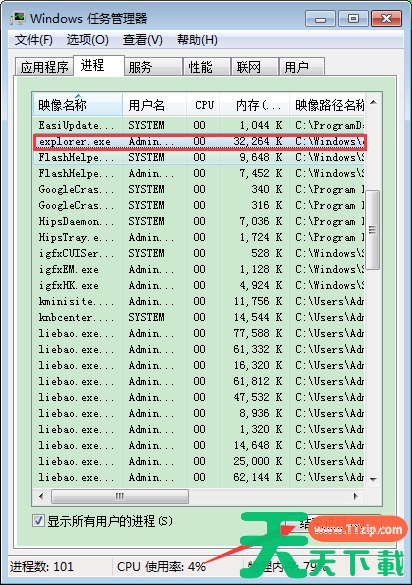
待结束进程的安全提示弹出后,再次点击“结束进程”;Win7系统右下角扬声器打不开怎么办?Win7旗舰版扬声器打不开解决方法

然后,切换到“应用程序”选项卡,点击下面的“新任务”;Win7系统右下角扬声器打不开怎么办?Win7旗舰版扬声器打不开解决方法

最后,在创建新任务窗口输入刚刚关闭的“explorer.exe”,并点击“确定”重启资源管理器即可。Win7系统右下角扬声器打不开怎么办?Win7旗舰版扬声器打不开解决方法
除特别注明外,本站所有文章均为 天天绿软 原创,转载请注明原文链接: Win7系统右下角扬声器打不开怎么办?Win7旗舰版扬声器打不开解决方法
36人喜欢