天天绿软 更新快、资源全,发现更多优质资源,就上天天绿软!

Win7系统如何开启UDMA功能?Win7开启UDMA功能的方法

Tmd 更新时间: 27分钟前 分类: 其他教程 人气: (1101) 0个评论

在使用电脑一段时间后,可能会发现磁盘的读写速度开始变慢,这样会占用更多的CPU资源去运行程序。那么有什么办法可以提升磁盘读写速度呢?其实很简单,只需开启UDMA功能就可以了,它可以加快磁盘读写速度,帮你节省更多的CPU资源。下面天天绿软Ttzip就教大家win7系统如何开启UDMA功能的方法。

详细如下:

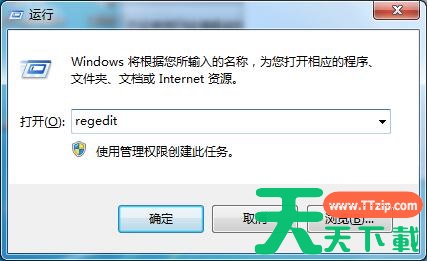
1、快捷键win+r调出运行窗口;Win7系统如何开启UDMA功能?Win7开启UDMA功能的方法
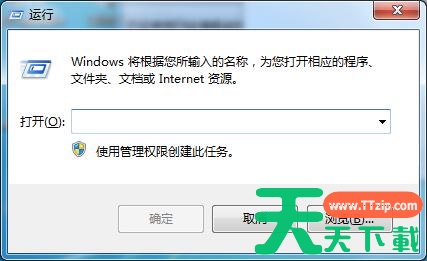
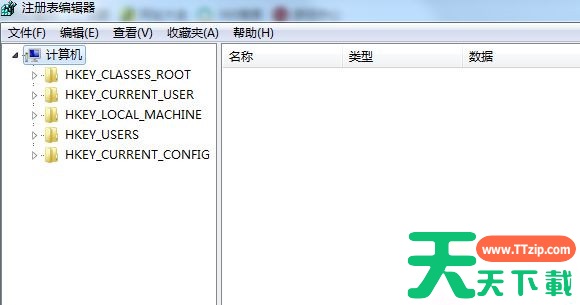
2、输入regedit然后点击确定。打开注册表;Win7系统如何开启UDMA功能?Win7开启UDMA功能的方法

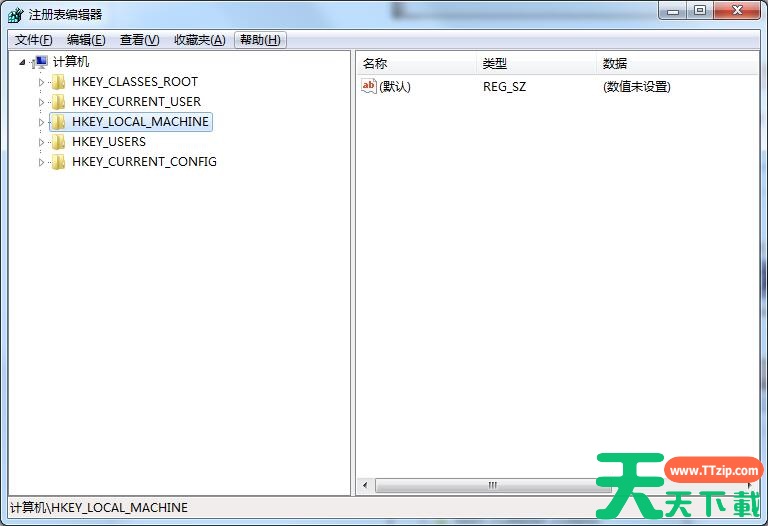
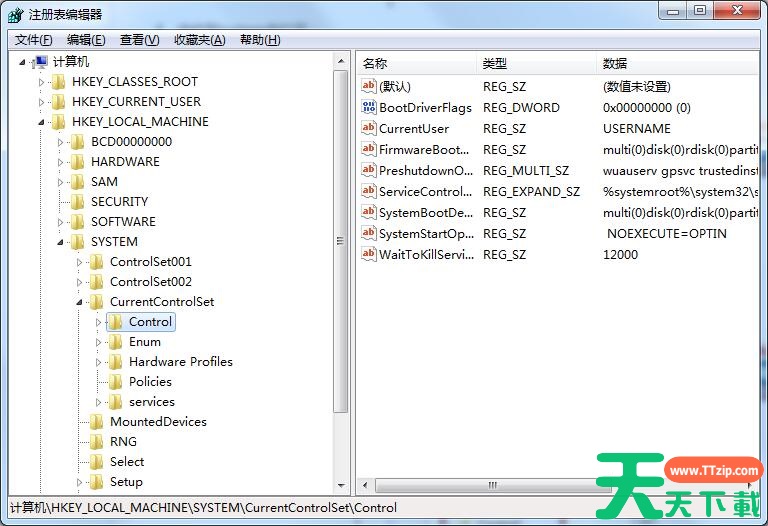
3、在注册表中找到hkey_local_machine,打开;Win7系统如何开启UDMA功能?Win7开启UDMA功能的方法

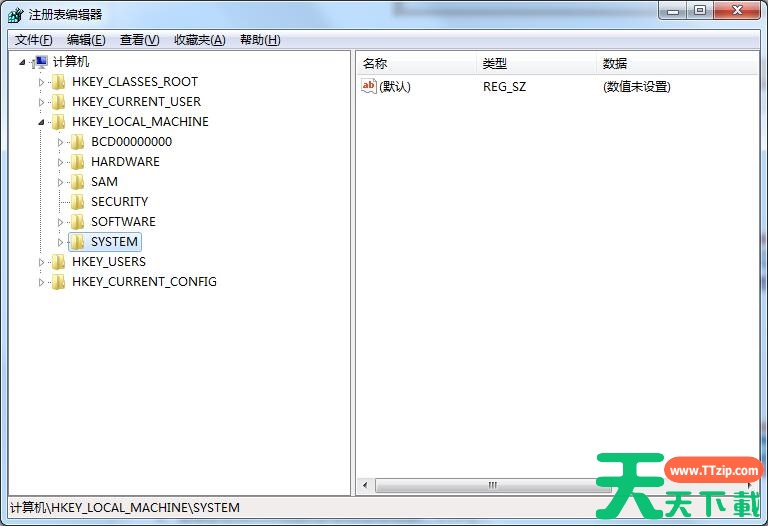
4、定位到system并打开;Win7系统如何开启UDMA功能?Win7开启UDMA功能的方法

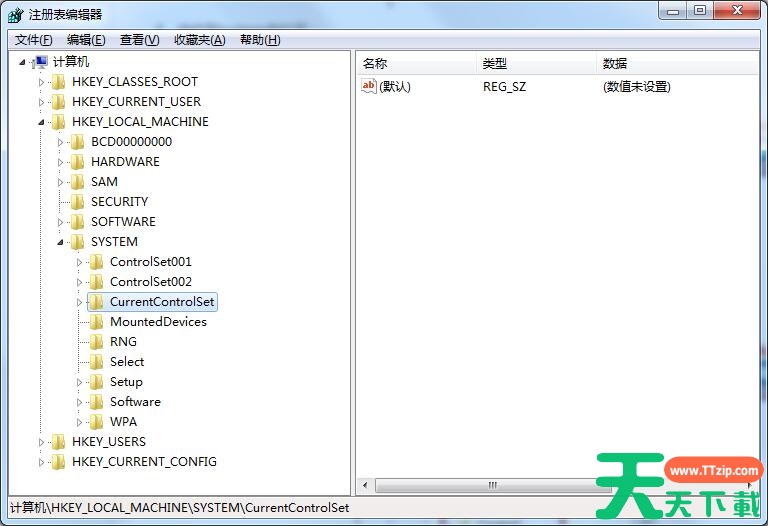
5、继续在system中找到currentcontrolset,打开它;Win7系统如何开启UDMA功能?Win7开启UDMA功能的方法

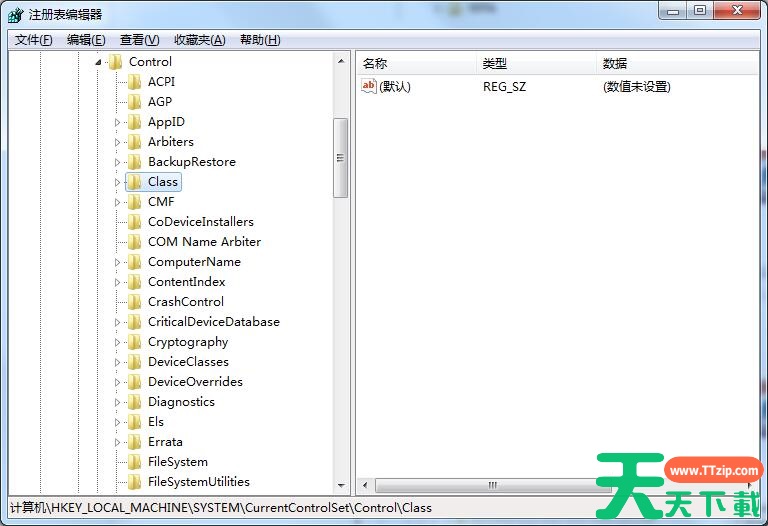
6、接着找到control,打开它Win7系统如何开启UDMA功能?Win7开启UDMA功能的方法

7、接着定位到class,并展开;Win7系统如何开启UDMA功能?Win7开启UDMA功能的方法

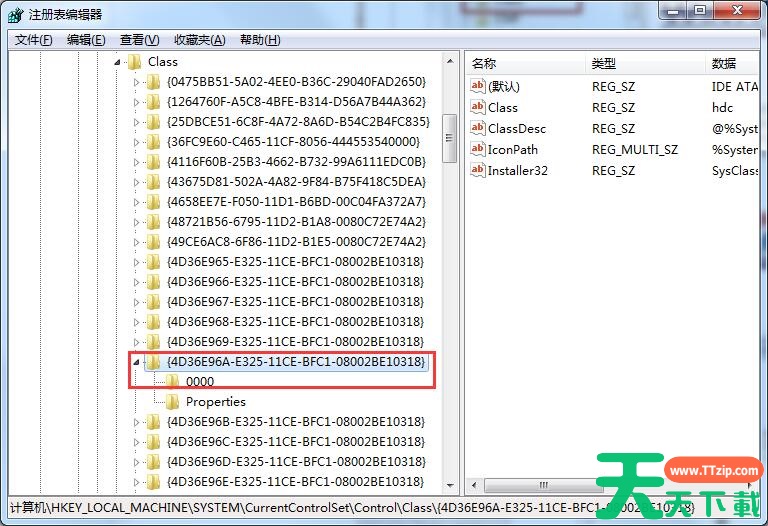
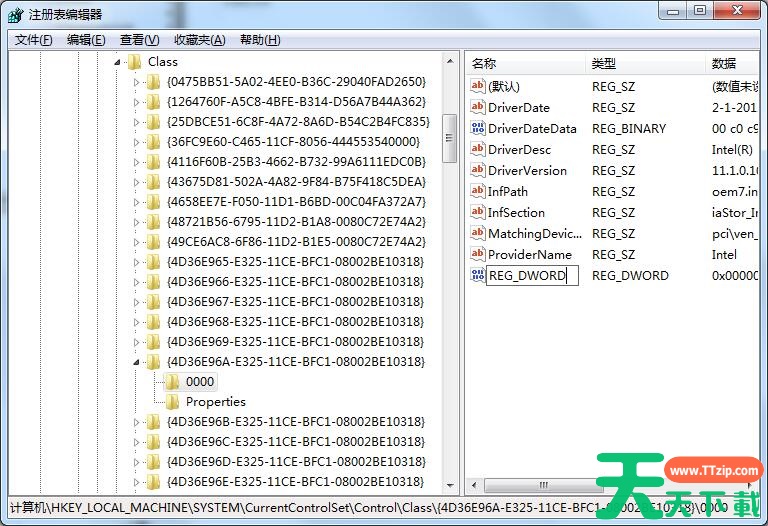
8、定位到如下文件夹,然后在该文件夹下找到0000文件夹,我们双击0000;Win7系统如何开启UDMA功能?Win7开启UDMA功能的方法

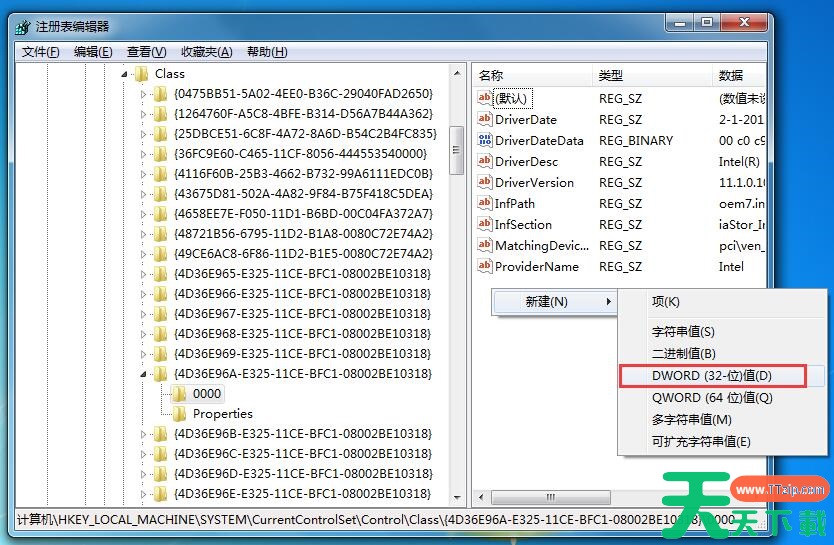
9、在注册表编辑器的右边,右键单击选择新建——DWOR值;Win7系统如何开启UDMA功能?Win7开启UDMA功能的方法

10、将新建的值命名为REG_DWORD;Win7系统如何开启UDMA功能?Win7开启UDMA功能的方法

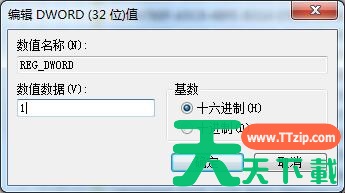
11、右键单击该文件,选择修改,将数值数据修改为1,然后点击确定即可。Win7系统如何开启UDMA功能?Win7开启UDMA功能的方法

以上就是win7系统如何开启UDMA功能的详细流程,因为要使用到注册表,所以操作步骤一定要谨慎,如有错误,请马上修改回来。
除特别注明外,本站所有文章均为 天天绿软 原创,转载请注明原文链接: Win7系统如何开启UDMA功能?Win7开启UDMA功能的方法
7人喜欢