天天绿软 更新快、资源全,发现更多优质资源,就上天天绿软!

Win7纯净版如何打开光盘映像文件?

Tmd 更新时间: 9分钟前 分类: 其他教程 人气: (1133) 0个评论

Win7纯净版如何打开光盘映像文件?我们安装系统都要用到镜像文件,Win7光盘映像文件详细大家应该都是见过这个文件的,但是相信很多朋友都不知道该如何打开这个文件吧,下面一起学习应该怎么打开这个文件吧。

Win7纯净版打开光盘映像文件方法

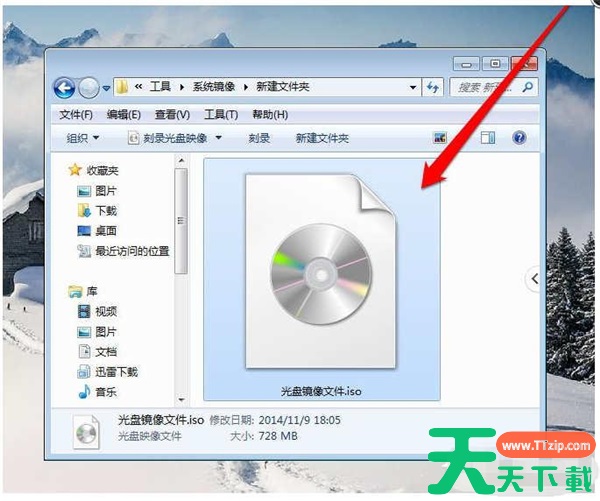
1、首先我们创建一个文件夹,把光盘镜像文件剪切到创建的文件夹中。win7系统安装, Win7纯净版怎么打开光盘镜像文件, Win7镜像文件
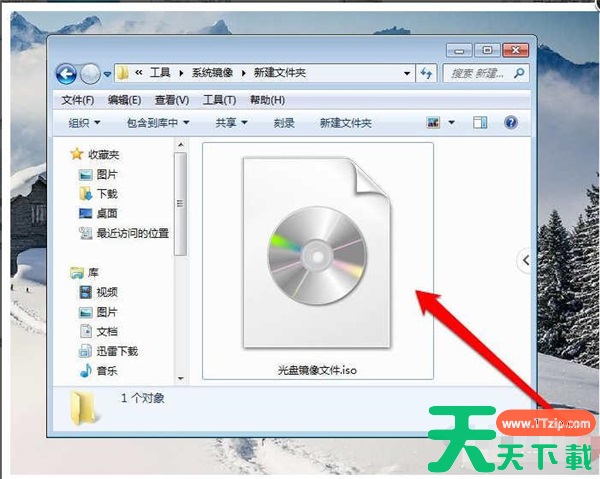
2、看到光盘镜像文件,点击选择光盘文件。win7系统安装, Win7纯净版怎么打开光盘镜像文件, Win7镜像文件

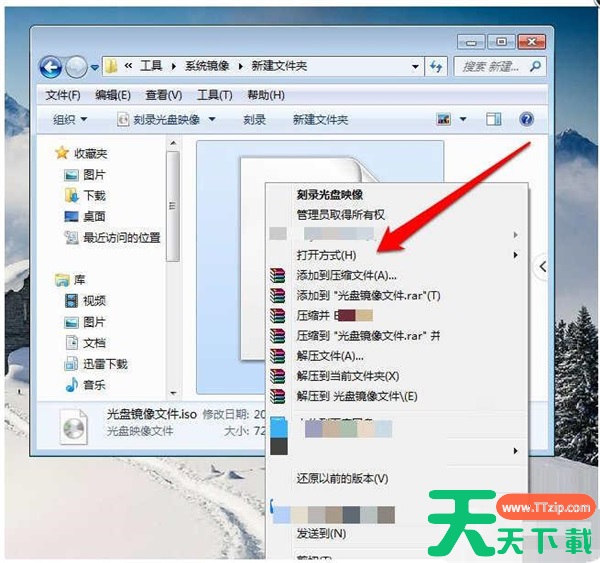
3、选中文件后,按鼠标右键,在弹出的菜单中,单击打开方式。win7系统安装, Win7纯净版怎么打开光盘镜像文件, Win7镜像文件

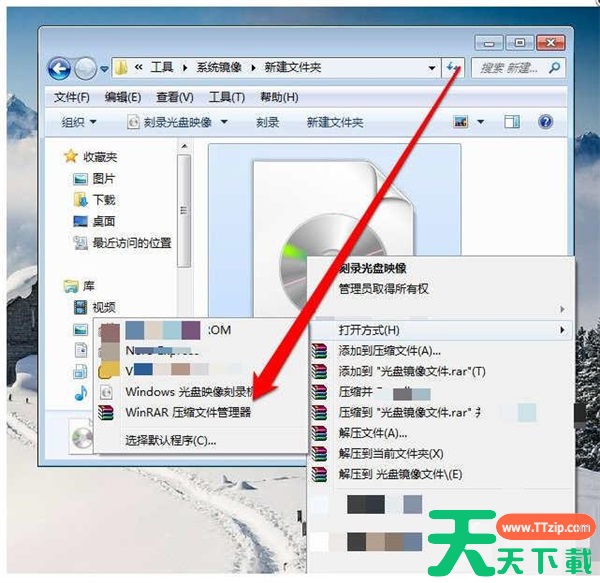
4、在打开方式菜单中,选择压缩文件管理器并点击。win7系统安装, Win7纯净版怎么打开光盘镜像文件, Win7镜像文件

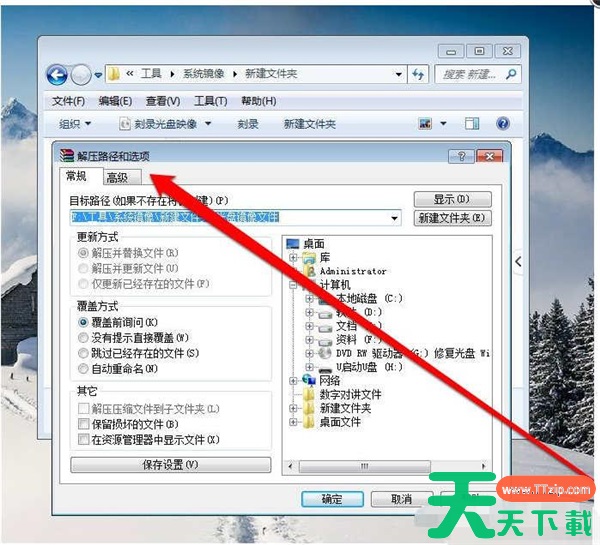
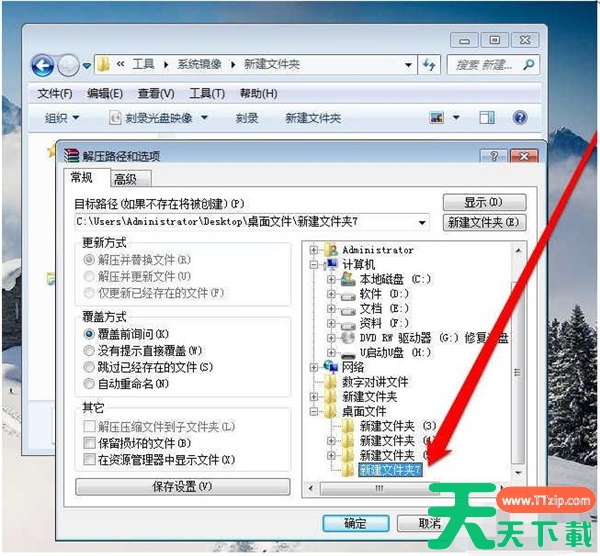
5、接下来我们会进入到解压选项页面中。win7系统安装, Win7纯净版怎么打开光盘镜像文件, Win7镜像文件

6、在选项页面中,为需要解压的镜像文件选择一个解压路径。win7系统安装, Win7纯净版怎么打开光盘镜像文件, Win7镜像文件

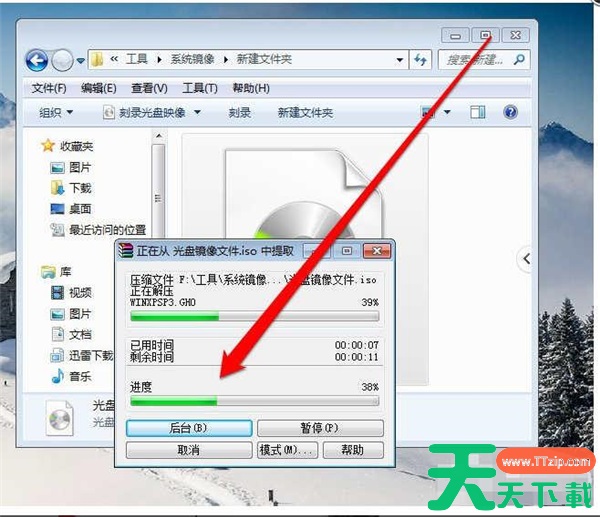
7、选择完毕后,点击确认按钮进行解压即可。win7系统安装, Win7纯净版怎么打开光盘镜像文件, Win7镜像文件

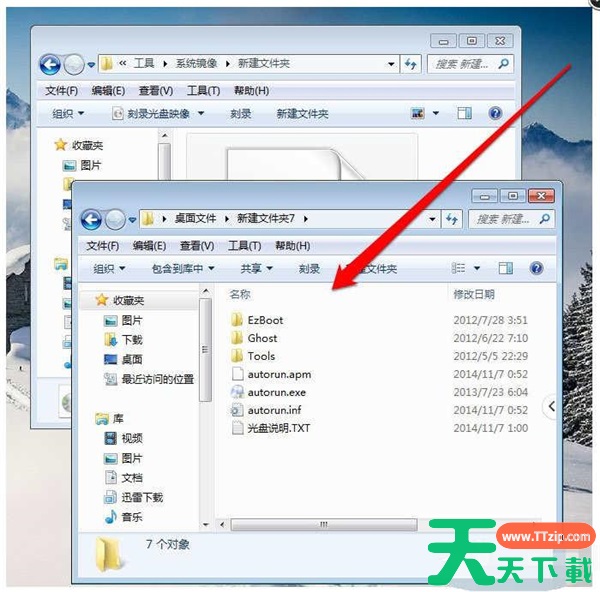
8、解压好了以后,我们找到并之前选择的解压路径,在里面就能看见光盘镜像文件了。win7系统安装, Win7纯净版怎么打开光盘镜像文件, Win7镜像文件
以上就是天天绿软Ttzip为大家带来Win7纯净版打开光盘映像文件方法介绍,希望能帮助到大家!
除特别注明外,本站所有文章均为 天天绿软 原创,转载请注明原文链接: Win7纯净版如何打开光盘映像文件?
67