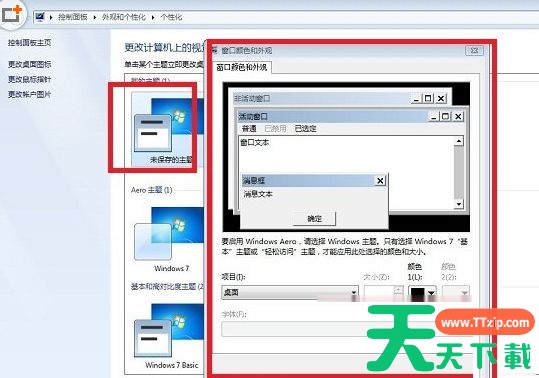
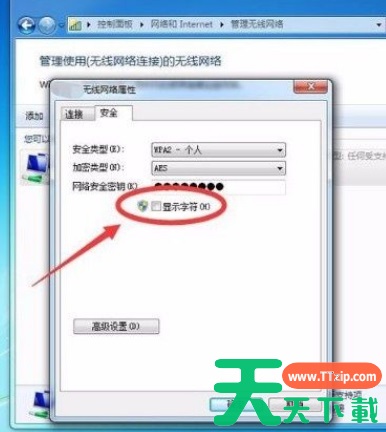
Win7配色方案怎么改?有部分用户遇到win7系统配色方案被修改之后,玩cf游戏的时候就会提示配色方案被修改,导致原先的桌面配色方案被修改,很多 用户使用起来很不适应,很多人并不知道是什么原因也不知道该如何操作,那么Win7配色方案怎么改呢?下面跟天天绿软Ttzip一起来看看详细的解决方法吧!
win7系统更改配色方案的方法
1、在Win7桌面空白位置点击鼠标右键,选择“个性化”选项,之后即可进行win7系统个性化设置。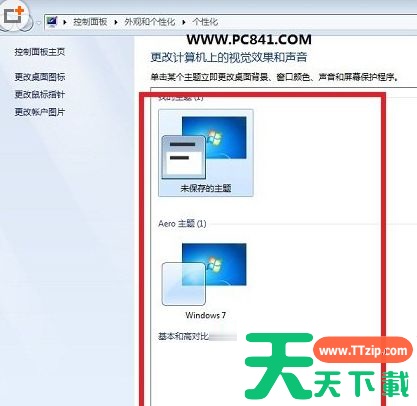
2、进入个性化设置后,我们即可进行更改Win7配置方案了,最简单的方法是,我们更换下主题,即可自动变换配色方案。
3、另外我们也可以点击底部的“窗口颜色设置(Windows bssic)”进行自行调整。