天天绿软 更新快、资源全,发现更多实用工具,就上天天绿软软件站!

Win7旗舰版无法启动dolby音频驱动程序怎么办?

更新时间: 27分钟前 分类: 其他教程 人气: (2500) 0个评论

dolby音频驱动程序可以修复电脑音频相关的各种典型问题,让我们的电脑能够播放出更高音质的声音。最近有使用Win7旗舰版的小伙伴跟天天绿软Ttzip反映,自己的电脑无法启动dolby音频驱动程序。下面天天绿软Ttzip就给大家带来了详细的解决方法。

Win7旗舰版无法启动dolby音频驱动程序的解决方法:

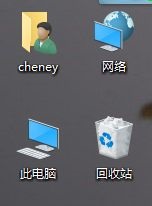
1、右击‘此电脑’或者‘我的电脑’或者‘计算机’。Win7旗舰版无法启动dolby音频驱动程序怎么办?
2、出现菜单,点击管理。Win7旗舰版无法启动dolby音频驱动程序怎么办?

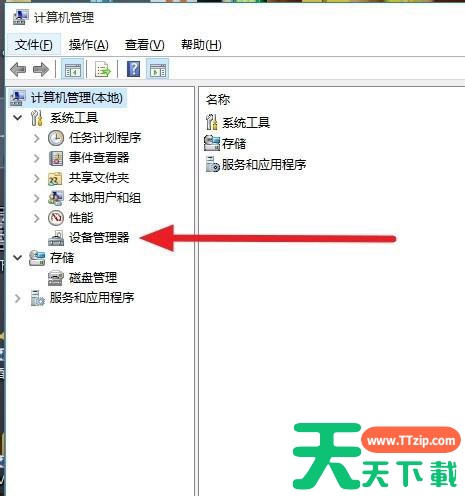
3、点击设备管理。Win7旗舰版无法启动dolby音频驱动程序怎么办?

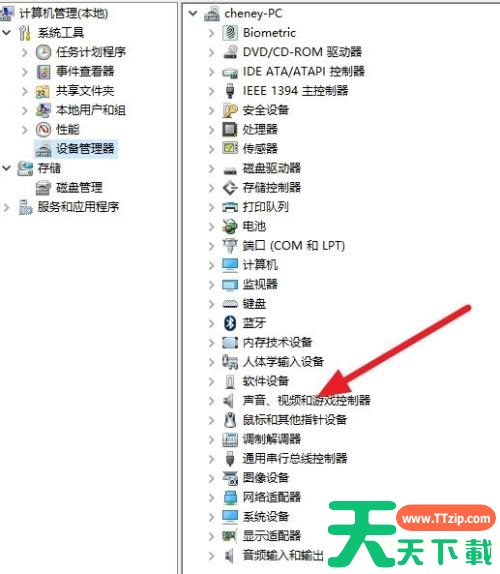
4、声音和视频游戏控制器。Win7旗舰版无法启动dolby音频驱动程序怎么办?

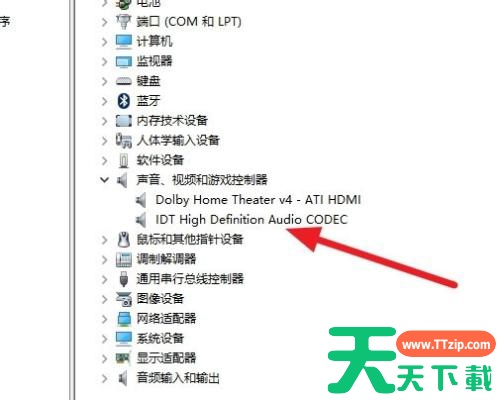
5、点开,看到驱动不是杜比的吧。Win7旗舰版无法启动dolby音频驱动程序怎么办?

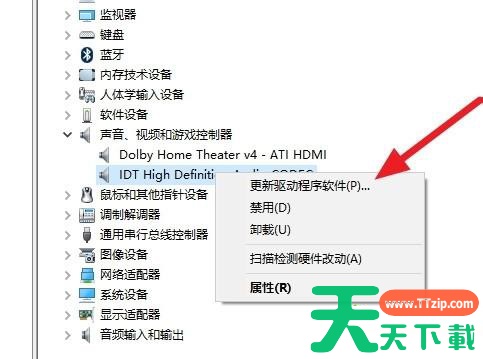
6、点击右键,选择更新驱动。Win7旗舰版无法启动dolby音频驱动程序怎么办?

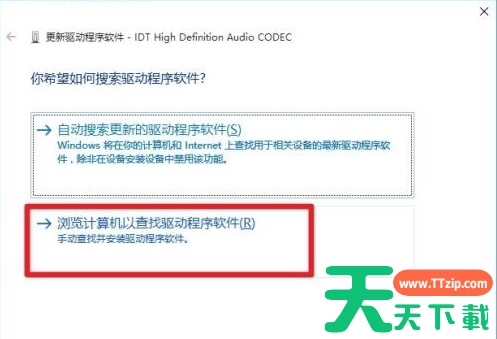
7、点击浏览计算机以查找驱动程序软件。Win7旗舰版无法启动dolby音频驱动程序怎么办?

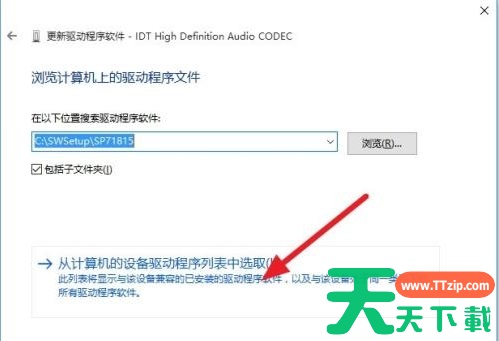
8、点击从计算机的设备驱动程序列表中选取。Win7旗舰版无法启动dolby音频驱动程序怎么办?

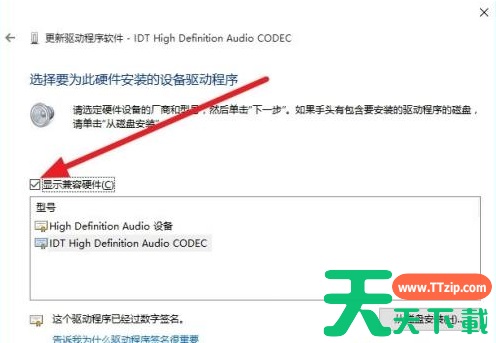
9、将显示兼容硬件的勾打掉。Win7旗舰版无法启动dolby音频驱动程序怎么办?

10、找到杜比Dolby Laboratories,右边选择自己声卡对应得驱动。Win7旗舰版无法启动dolby音频驱动程序怎么办?
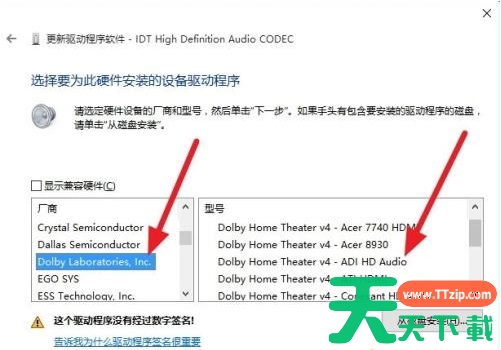
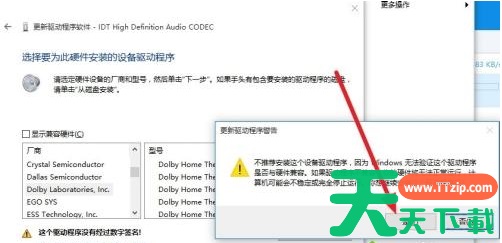
11、点击下一步,出现警示,继续吧,如果声卡支持打开软件就不会出现提示了,多试几个驱动。Win7旗舰版无法启动dolby音频驱动程序怎么办?
上面就是关于win7无法启动dolby音频驱动程序的详细解决方法啦,希望可以帮助到大家。
除特别注明外,本站所有文章均为 天天绿软 原创,转载请注明原文链接: Win7旗舰版无法启动dolby音频驱动程序怎么办?
46人喜欢