天天绿软 更新快、资源全,发现更多实用工具,就上天天绿软软件站!

Win7提示账号已被停用应该怎么办?Win7提示账号已被停用的解决方法

更新时间: 53分钟前 分类: 其他教程 人气: (1700) 0个评论

Win7系统可以说是现在最稳定的系统之一,但是我们有时候在开机输入密码之后会被提示账户已被停用,那么遇到这种情况应该怎么办呢?下面就和天天绿软Ttzip一起来看看应该如何去设置吧。

Win7提示账号已被停用的解决方法

1、首先重启电脑,然后在开机时按键盘的“F8”键,选择进入“安全模式”。Win7提示账号已被停用应该怎么办?Win7提示账号已被停用的解决方法

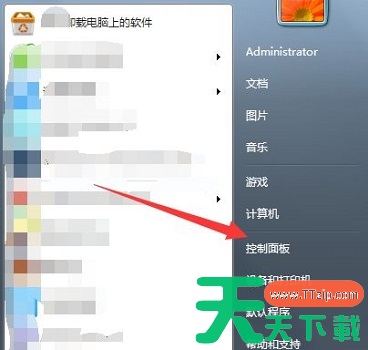
2、进入安全模式之后,点击“开始”,打开“控制面板”。Win7提示账号已被停用应该怎么办?Win7提示账号已被停用的解决方法

3、将右上角的“查看模式”改为“大图标”。Win7提示账号已被停用应该怎么办?Win7提示账号已被停用的解决方法

4、选择“管理工具”。

5、在管理工具中找到“计算机管理”。Win7提示账号已被停用应该怎么办?Win7提示账号已被停用的解决方法

6、在计算机管理中打开“系统工具”。Win7提示账号已被停用应该怎么办?Win7提示账号已被停用的解决方法

7、选择“本地用户和组”。Win7提示账号已被停用应该怎么办?Win7提示账号已被停用的解决方法

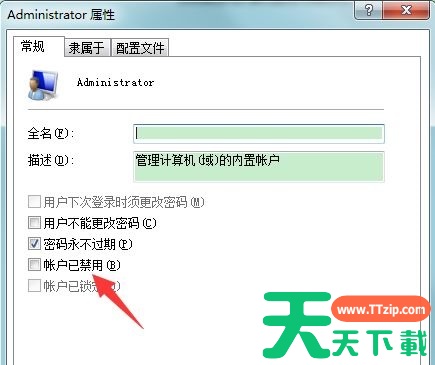
8、右键点击“administrator”,选择“属性”。Win7提示账号已被停用应该怎么办?Win7提示账号已被停用的解决方法

9、在属性界面中取消勾选“账户已禁用”,然后点击确定即可。Win7提示账号已被停用应该怎么办?Win7提示账号已被停用的解决方法

除特别注明外,本站所有文章均为 天天绿软 原创,转载请注明原文链接: Win7提示账号已被停用应该怎么办?Win7提示账号已被停用的解决方法
11人喜欢