最近有不少小伙伴在打开Win7系统的电脑之后发现无法上网,查看之后发现是因为IP地址错误而导致的,那么遇到这种情况应该如何修改错误IP地址呢?下面就和天天绿软Ttzip一起来看看应该如何操作吧。
1、首先点击右下角的网络图标,然后点击“打开网络和共享中心”。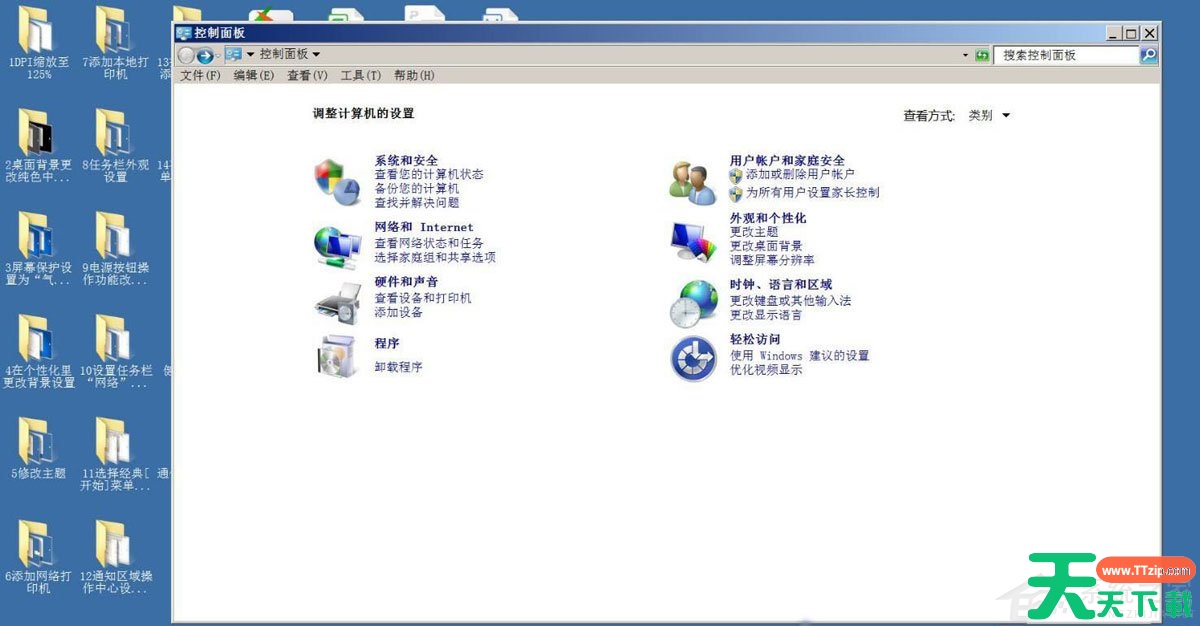
2、在里面点击中间出现的“本地连接2”。
3、在本地连接里,右击属性按钮。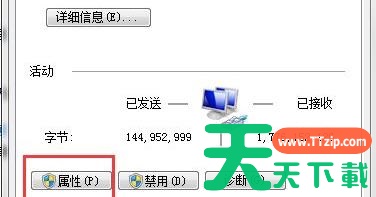
4、在点击属性界面中的“Internet 协议版本 4”。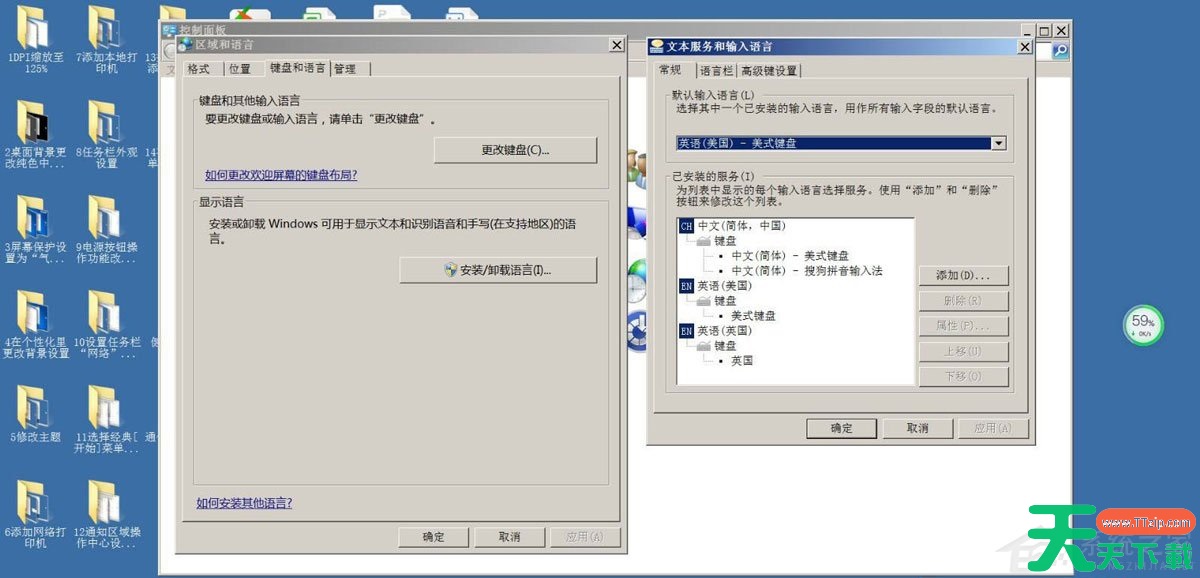
5、然后勾选“使用下面的ip地址”根据情况来进行设置,保存即可。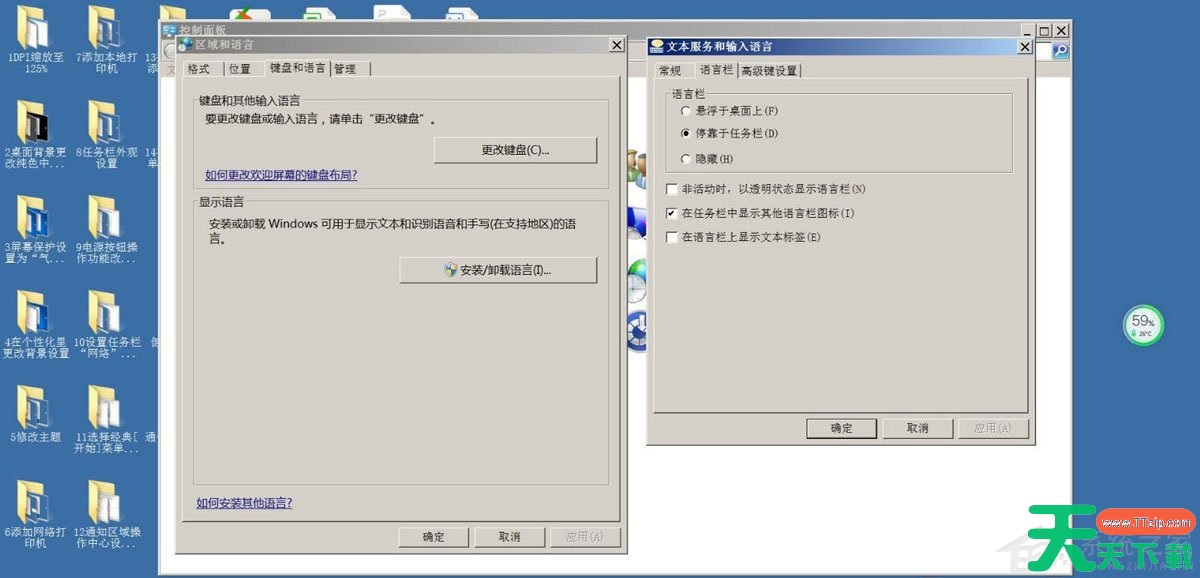

天天绿软专注于提供高质量免费软件资源下载,涵盖Windows软件、 安卓应用、Mac工具、办公软件及系统优化工具。 我们为用户精选实用、安全、无广告的软件,并提供详细使用教程与评测内容。 每日更新热门软件排行榜、装机必备工具及效率提升软件, 致力于打造一个值得信赖的软件资源平台。
![[冒险解谜AVG]错误 Mistaken 免安装绿色中文版 Build.25035914](/wp-content/uploads/applogo/202609061788665582211jzjud.png)




