天天绿软 更新快、资源全,发现更多实用工具,就上天天绿软软件站!

教你手机公积金app怎么绑定银行卡(添加第二张银行卡方法)

更新时间: 14分钟前 分类: 手机教程 人气: (1396) 0个评论

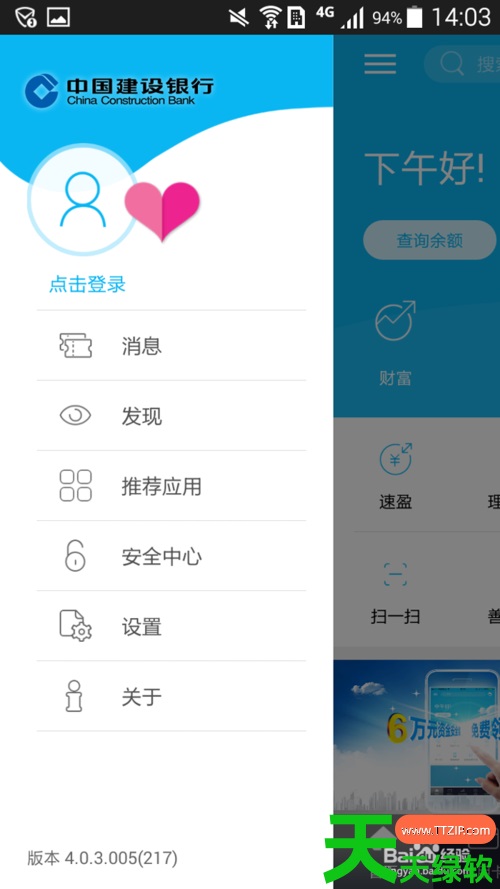
点击“中国建设银行手机”应用图标,进入初始界面,如下图,点击心形左边的三道横杠。

教你手机公积金app怎么绑定银行卡(添加第二张银行卡方法)
进入登录界面,点击心形左边的头像,开始登录自己的账号密码。

教你手机公积金app怎么绑定银行卡(添加第二张银行卡方法)
输入你自己的账号、密码,点击登录。

教你手机公积金app怎么绑定银行卡(添加第二张银行卡方法)
登录之后,点击心形左边的“财富”选项。

教你手机公积金app怎么绑定银行卡(添加第二张银行卡方法)
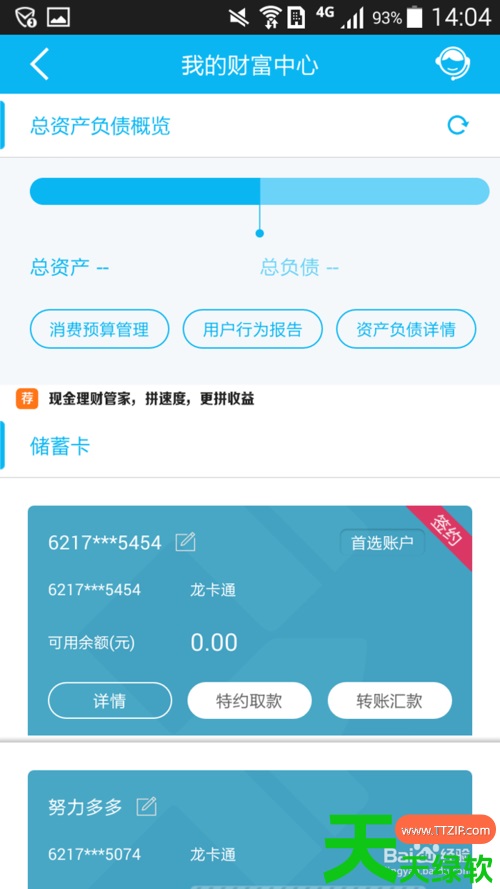
进入“我的财富中心”,这里所有的储蓄卡、e账户、建行钱包等业务都在这里显示。
教你手机公积金app怎么绑定银行卡(添加第二张银行卡方法)
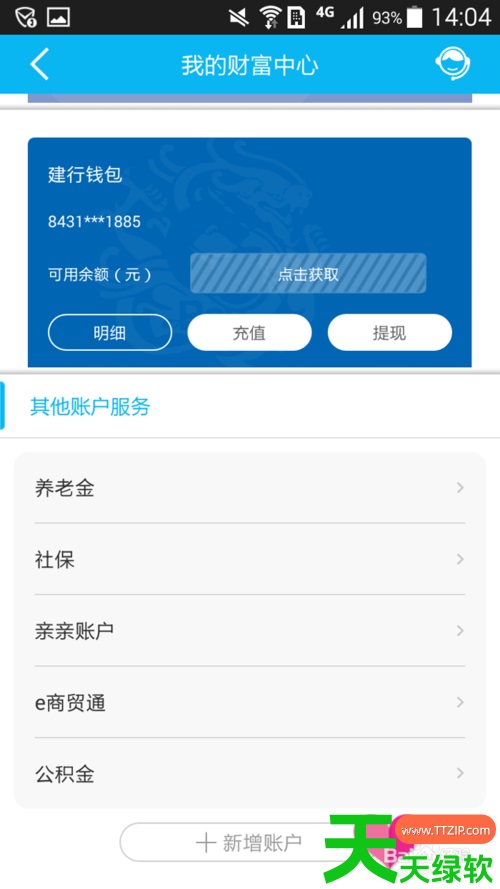
将页面一直向下拉,拉到*底端,如下图,心形左端有“添加账户”按钮,点击进入。
教你手机公积金app怎么绑定银行卡(添加第二张银行卡方法)
进入“新增账户”页面之后,可以看到这里有储蓄账户、信用卡账户、e账户、公积金账户,你想添加哪个点击哪个就行,这里我以添加储蓄账户为例说明。依次输入储蓄卡账户卡号、账户别名(真名或者昵称都可以)、取款密码以及手机收到的验证码,点击下一步。

教你手机公积金app怎么绑定银行卡(添加第二张银行卡方法)
此时,页面会提示账户正式添加成功。

教你手机公积金app怎么绑定银行卡(添加第二张银行卡方法)
@天天绿软TTzip

除特别注明外,本站所有文章均为 天天绿软 原创,转载请注明原文链接: 教你手机公积金app怎么绑定银行卡(添加第二张银行卡方法)
14人喜欢