天天绿软 更新快、资源全,发现更多优质资源,就上天天绿软!

教你中国建设手机银行怎么更新身份证(具体操作步骤)

Tmd 更新时间: 53分钟前 分类: 手机教程 人气: (1422) 0个评论

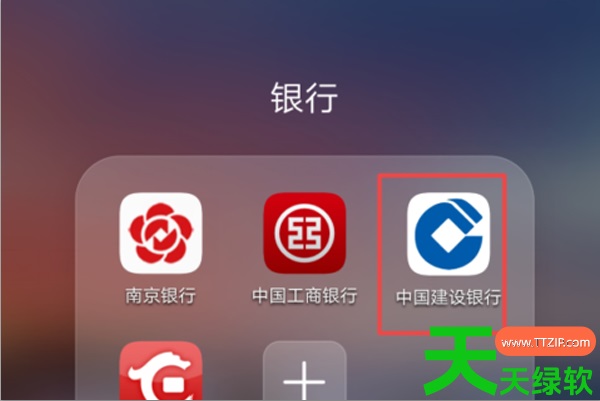
1、在手机中找到下载安装好的中国建设银行的应用图标,然后点击它进入应用界面。
中国建行手机银行, 中国建设手机银行怎么更新身份证, 中国建设银行APP, 中国建设银行手机app, 中国建设银行手机银行, 具体操作步骤, 建行手机银行, 建设手机银行, 建设银行信用卡app, 建设银行手机app, 建设银行手机银行app
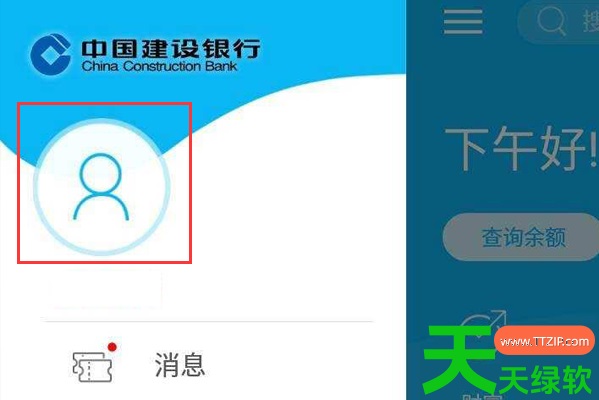
2、进入到建设银行APP界面之后,在登录状态下点击账号的头像。

中国建行手机银行, 中国建设手机银行怎么更新身份证, 中国建设银行APP, 中国建设银行手机app, 中国建设银行手机银行, 具体操作步骤, 建行手机银行, 建设手机银行, 建设银行信用卡app, 建设银行手机app, 建设银行手机银行app
3、点击头像之后就进入了我的信息界面了,在该界面找到“客户信息修改”这个功能然后点击进去。

中国建行手机银行, 中国建设手机银行怎么更新身份证, 中国建设银行APP, 中国建设银行手机app, 中国建设银行手机银行, 具体操作步骤, 建行手机银行, 建设手机银行, 建设银行信用卡app, 建设银行手机app, 建设银行手机银行app
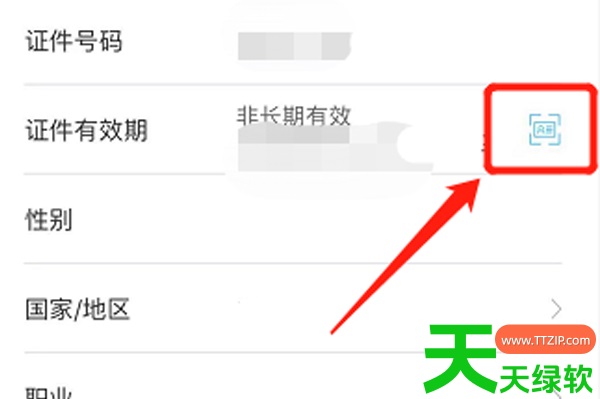
4、进入到客户信息修改功能界面之后,列表中找到证件有效期这一栏,点击下图中框出的这个扫描图标即可扫描更新之后的身份证。
中国建行手机银行, 中国建设手机银行怎么更新身份证, 中国建设银行APP, 中国建设银行手机app, 中国建设银行手机银行, 具体操作步骤, 建行手机银行, 建设手机银行, 建设银行信用卡app, 建设银行手机app, 建设银行手机银行app
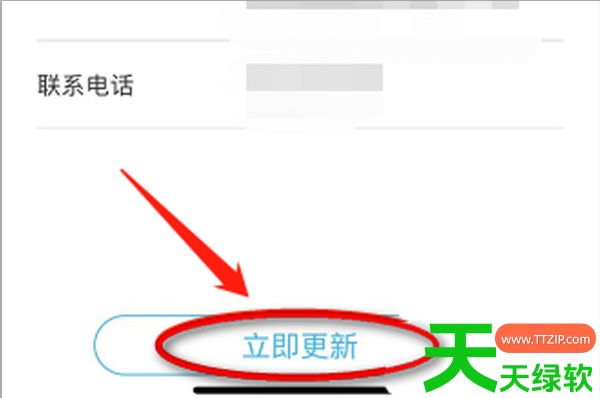
5、在软件的提示下完成扫描身份证的步骤之后,扫描成功就可以来到下面这个界面,其中的信息显示的就是更新之后的信息了,然后点击下方的“立即更新”按钮。
中国建行手机银行, 中国建设手机银行怎么更新身份证, 中国建设银行APP, 中国建设银行手机app, 中国建设银行手机银行, 具体操作步骤, 建行手机银行, 建设手机银行, 建设银行信用卡app, 建设银行手机app, 建设银行手机银行app
6、点击立即更新之后等软件就会弹出提示信息修改成功了,这个时候更新银行账户预留信息的操作就已经完成了。

中国建行手机银行, 中国建设手机银行怎么更新身份证, 中国建设银行APP, 中国建设银行手机app, 中国建设银行手机银行, 具体操作步骤, 建行手机银行, 建设手机银行, 建设银行信用卡app, 建设银行手机app, 建设银行手机银行app
@天天绿软TTzip

除特别注明外,本站所有文章均为 天天绿软 原创,转载请注明原文链接: 教你中国建设手机银行怎么更新身份证(具体操作步骤)
40