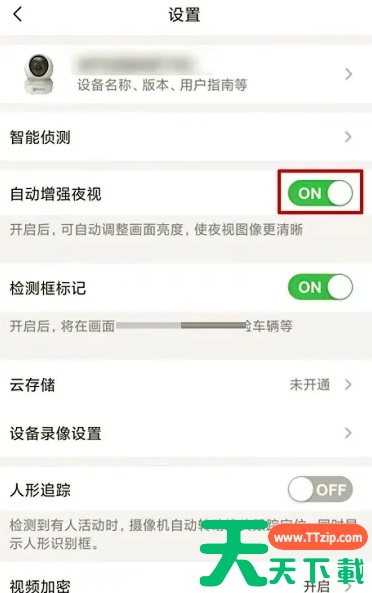
小伙伴们知道萤石云视频如何将消息设置为已读吗?今天天天绿软就来讲解萤石云视频将消息设置为已读的方法,感兴趣的快跟天天绿软一起来看看吧,希望能够帮助到大家。
萤石云视频如何将消息设置为已读?萤石云视频将消息设置为已读的方法
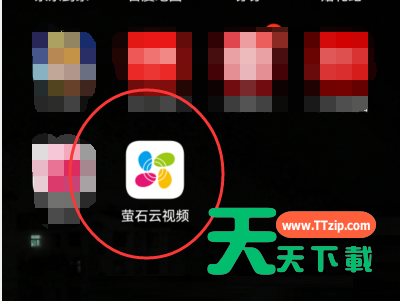
1、打开手机,点击【萤石云视频】。
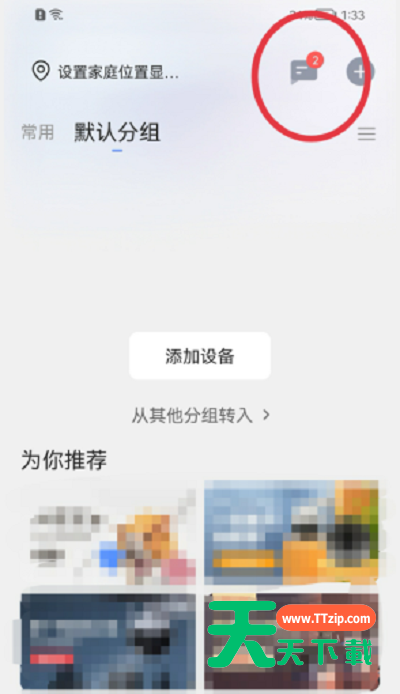
2、打开【萤石云视频】软件后,点击【消息】图标。
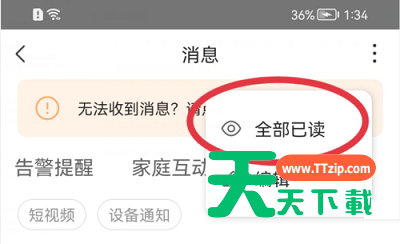
3、然后点击页面右上角【更多】按钮。
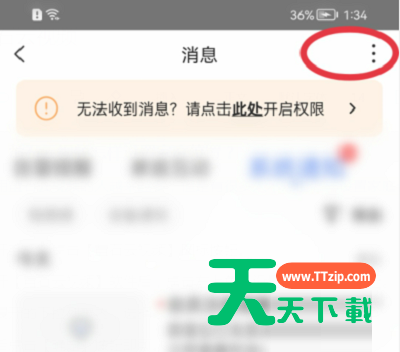
4、在展开的下拉列表内,点击【全部已读】按钮,即可设置成功。

天天绿软专注于提供高质量免费软件资源下载,涵盖Windows软件、 安卓应用、Mac工具、办公软件及系统优化工具。 我们为用户精选实用、安全、无广告的软件,并提供详细使用教程与评测内容。 每日更新热门软件排行榜、装机必备工具及效率提升软件, 致力于打造一个值得信赖的软件资源平台。