天天绿软 更新快、资源全,发现更多优质资源,就上天天绿软!

搜狗输入法怎么设置花漾字?搜狗输入法设置花漾字具体步骤

Tmd 更新时间: 34分钟前 分类: 手机教程 人气: (132) 0个评论

搜狗输入法中有一个好玩的花漾字,很多小伙伴还不知道怎么设置花漾字,下面天天绿软就为大家带来具体操作方法,想知道的话就来看看吧。
搜狗输入法怎么设置花漾字?搜狗输入法设置花漾字具体步骤

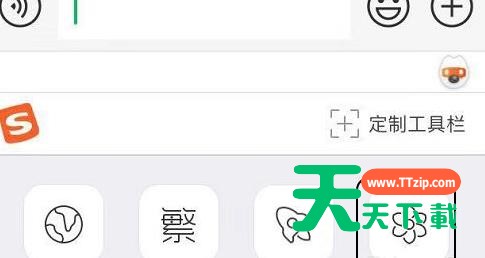
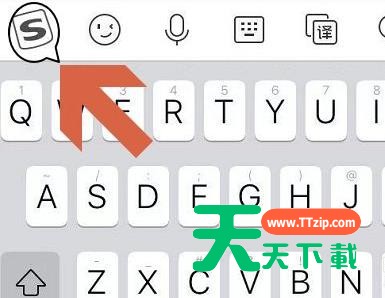
1、首先进入搜狗键盘,然后点击左上角的“搜狗”。
安卓教程, 手机输入法, 搜狗输入法, 搜狗输入法攻略, 搜狗输入法设置花漾字

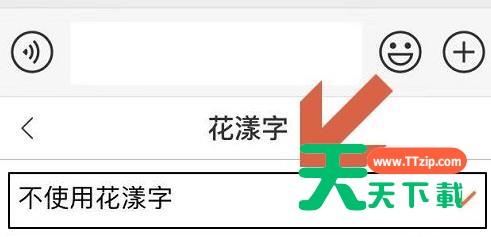
2、然后在里面点击右侧的“花漾字”。

安卓教程, 手机输入法, 搜狗输入法, 搜狗输入法攻略, 搜狗输入法设置花漾字

3、默认的提示是“不适用花漾字”。

安卓教程, 手机输入法, 搜狗输入法, 搜狗输入法攻略, 搜狗输入法设置花漾字

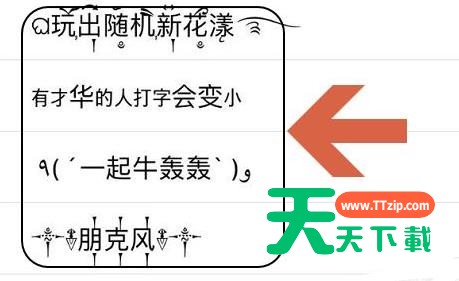
4、接着可以选择需要的选项来进行设置。

安卓教程, 手机输入法, 搜狗输入法, 搜狗输入法攻略, 搜狗输入法设置花漾字

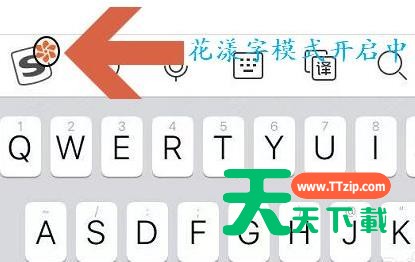
5、最后就可以看到已经成功开启了花漾字。

安卓教程, 手机输入法, 搜狗输入法, 搜狗输入法攻略, 搜狗输入法设置花漾字

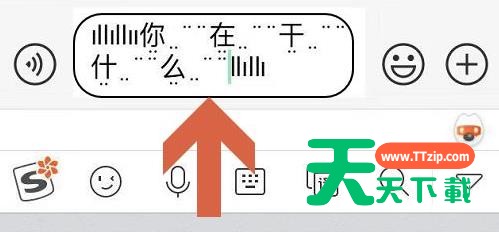
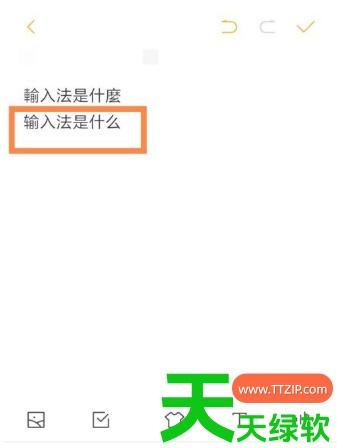
6、输入的时候就可以看到文字了。

安卓教程, 手机输入法, 搜狗输入法, 搜狗输入法攻略, 搜狗输入法设置花漾字

以上就是关于搜狗输入法设置花漾字具体步骤的全部内容了,希望对大家有所帮助。
@天天绿软
除特别注明外,本站所有文章均为 天天绿软 原创,转载请注明原文链接: 搜狗输入法怎么设置花漾字?搜狗输入法设置花漾字具体步骤
8