最近有很多的用户在使用爱奇艺的时候,不是很熟悉爱奇艺怎么设置繁体中文?下文天天绿软就为你们带来了爱奇艺设置繁体中文的详细步骤,对此感兴趣的用户快来下文看看吧。
爱奇艺怎么设置繁体中文?爱奇艺设置繁体中文的详细步骤
打开手机【爱奇艺】,如图所示
 进入爱奇艺,点击右下角的【我的】,如图所示
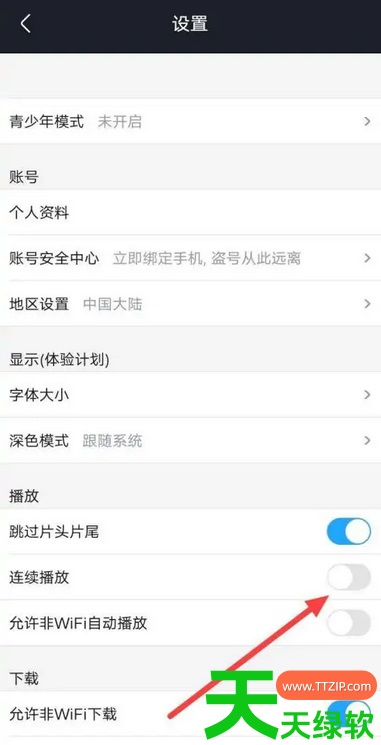
 在我的界面中放后翻,点击【设置】,如图所示
 点击【语言】,如图所示
 选择【繁体中文】,如图所示
 这时我们就能发现文字已经切换成繁体中文,设置成功,如图所示
 以上就是爱奇艺设置繁体中文的详细步骤的全部内容,更多手机教程请关注天天绿软!
@天天绿软

天天绿软 - 分享免费电脑工具_手机APP_Mac软件推荐及热门教程攻略
天天绿软专注于提供高质量免费软件资源下载,涵盖Windows软件、 安卓应用、Mac工具、办公软件及系统优化工具。 我们为用户精选实用、安全、无广告的软件,并提供详细使用教程与评测内容。 每日更新热门软件排行榜、装机必备工具及效率提升软件, 致力于打造一个值得信赖的软件资源平台。

![[Android影音播放]安卓影盘社app v9.3.0 强大的网盘资源搜索工具](/wp-content/uploads/applogo/20260617234803996TEVb6.png)