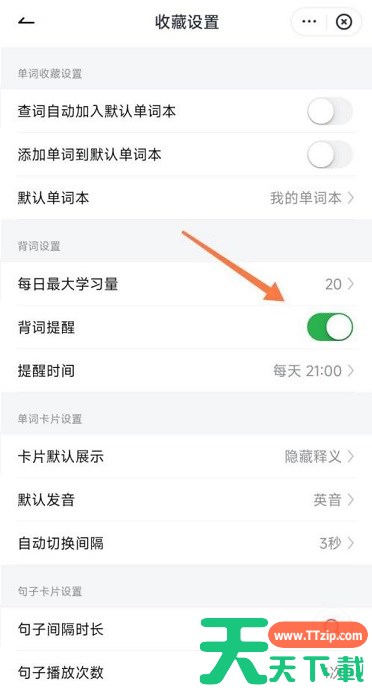
有道词典如何设置单词量?-有道词典设置单词量教程 1.在手机中点击打开网易有道词典APP进入后,在页面的右下角点击“会员”这一项进行切换。 2.来到会员界面后,在其中有一个“单词本”,找到后在这个功能上面点击打开。 3.接下来,在进入的页面里上方显示有一个“设置”图标,在上面点击进入。 4.在设置页面里“背词设置”下方的选项中有一个“每日最大学习量”,在它的后面点击当前设置的学习量进入。 5.页面跳转后根据…… 有道翻译 有道翻译下载 有道翻译使用教程 有道翻译教程 有道词典 有道词典教程 更新时间:6分钟前 29 0 2个赞
有道词典怎么开启背词提醒?-有道词典开启背词提醒的方法 第一步:在APP中选择【单词本】。 第二步:在单词本页中选择【设置】。 第三步:选择下方的【背词提醒】,确认开启即可。 以上就是有道词典开启背词提醒的方法的详细内容,希望对您有所帮助。 …… 有道翻译 有道翻译下载 有道翻译使用教程 有道翻译教程 有道词典 有道词典教程 更新时间:52分钟前 25 0 10个赞
网易有道词典怎么调语速-网易有道词典语速调节方法介绍 1、在网易有道词典的搜索框输入要查询的单词进行搜索,在搜索结果中点击需要查看的单词。 2、然后在页面,点击右上角的设置图标。 3、弹出界面,选择发音设置,点击语速。 4、最后在这里就可以进行语速的调整了。 这样子我们就可以轻松的设置阅读的语速,然后大家就可以让自己在听英语的时候可以更加的舒适,希望天天绿软Ttzip的文章能够帮助到你。 以上就是网易有…… 有道翻译 有道翻译下载 有道翻译使用教程 有道翻译教程 网易有道词典 网易有道词典教程 更新时间:23分钟前 22 0 10个赞
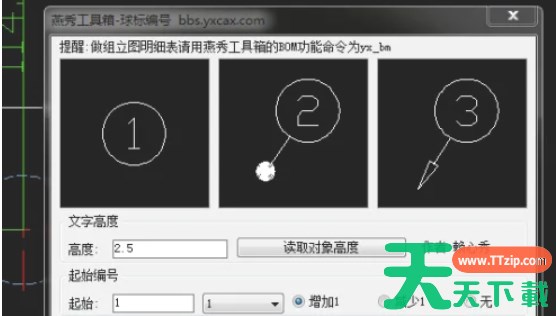
燕秀工具箱怎么快捷键设置-燕秀工具箱快捷键设置的方法 燕秀工具箱是一款功能丰富的CAD工具,它专为增强AutoCAD的应用功能而设计。这款工具箱提供了许多实用的工具和命令,旨在帮助用户更高效地完成CAD设计工作。接下里就让天天绿软Ttzip为大家解答一下燕秀工具箱怎么快捷键设置以及燕秀工具箱快捷键设置的方法吧! 第一步 在CAD的菜单栏或工具栏中找到并点击“燕秀工具箱”的图标或菜单项。 第二步 在燕秀工具箱的菜…… 燕秀工具箱 燕秀工具箱下载 燕秀工具箱使用教程 燕秀工具箱教程 更新时间:31分钟前 22 0 2个赞
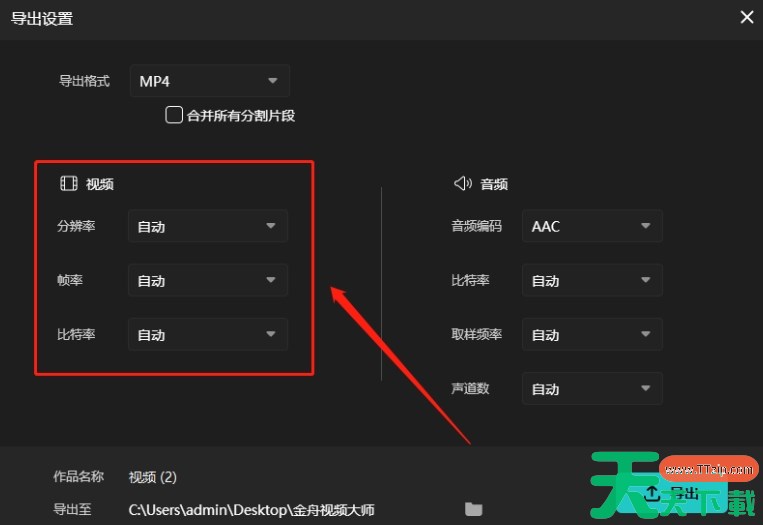
金舟录屏大师怎么设置导出视频参数?-金舟录屏大师怎么设置导出视频参数 金舟录屏大师软件是一款专业易上手的录屏软件,那么金舟录屏大师怎么设置导出视频参数?金舟录屏大师怎么设置导出视频参数?下面就让天天绿软Ttzip给大家解答下吧! 金舟录屏大师怎么设置导出视频参数? 1、完成录制并前往导出设置: 录制完成后,点击“导出”,然后前往导出设置。 2、设置导出视频参数: 在导出设置中,可以自定义视频的分辨率、帧率、比特率等参数。 分辨…… 导出视频参数 金舟录屏大师 金舟录屏大师下载 金舟录屏大师使用教程 金舟录屏大师教程 更新时间:15分钟前 20 0 10个赞
燕秀工具箱怎么使用常用工具-燕秀工具箱以及使用常用工具的方法 燕秀工具箱是一款非常实用的CAD工具,它可以帮助用户更高效地完成设计工作,提高设计质量和效率。如果您正在使用AutoCAD进行CAD设计,那么燕秀工具箱无疑是一个值得尝试的工具。接下来就让天天绿软Ttzip为大家解答一下燕秀工具箱怎么使用常用工具以及燕秀工具箱以及使用常用工具的方法吧! 1. 标注命令 功能:方便地进行CAD图纸的尺寸标注。 使用方法: 在燕…… 燕秀工具箱 燕秀工具箱下载 燕秀工具箱使用教程 燕秀工具箱教程 更新时间:28分钟前 29 0 9个赞
搜狗壁纸怎么修改默认保存位置-搜狗壁纸修改默认保存位置的方法 搜狗壁纸是一款功能丰富且实用的电脑桌面壁纸软件。它提供了高清壁纸下载,支持壁纸自动适应屏幕尺寸,确保壁纸在显示时不会变形,这为用户提供了更好的视觉体验。此外,搜狗壁纸还具备壁纸更换特效,可以为用户带来更加炫酷的桌面效果。接下来就让天天绿软Ttzip为大家解答一下搜狗壁纸怎么修改默认保存位置以及搜狗壁纸修改默认保存位置的方法吧! 第一步 双击桌面上的搜狗壁纸图…… 搜狗壁纸 搜狗壁纸下载 搜狗壁纸使用教程 搜狗壁纸教程 更新时间:2分钟前 28 0 5个赞
搜狗壁纸怎么设置隐藏任务栏天气-搜狗壁纸设置隐藏任务栏天气的方法 搜狗壁纸是一款功能强大、实用且易于使用的电脑桌面壁纸软件,它能够满足用户对于高清、美观、个性化的桌面壁纸的需求,是大家下载和使用的一个不错的选择。接下来就让天天绿软Ttzip为大家解答一下搜狗壁纸怎么设置隐藏任务栏天气以及搜狗壁纸设置隐藏任务栏天气的方法! 第一步 在计算机中运行并打开搜狗壁纸程序。确保搜狗壁纸已经正确安装并运行。 第二步 在打开的搜狗壁纸程…… 搜狗壁纸 搜狗壁纸下载 搜狗壁纸使用教程 搜狗壁纸教程 更新时间:56分钟前 23 0 2个赞
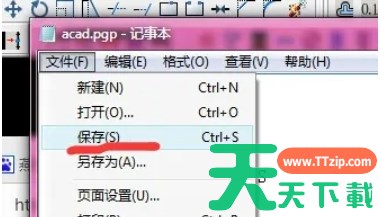
万兴喵影filmora怎么设置后台渲染 万兴喵影后台渲染技巧 打开万兴喵影filmora9后,点击上方的【文件】。 点击下拉列表中的【程序首选项】。 切换到【性能】页面。 此时预览渲染中的【后台渲染】是并未选中的。 将【后台渲染】勾选。 勾选后点击下方的【确定】即可。 这样一来就可以使视频播放更加流畅。 以上就是万兴喵影后台渲染技巧的详细内容,希望对您有所帮助。 …… 万兴喵影 万兴喵影下载 万兴喵影使用教程 万兴喵影教程 更新时间:8分钟前 23 0 6个赞
搜狗壁纸怎么还原锁屏壁纸-搜狗壁纸软件还原锁屏壁纸的方法 搜狗壁纸是一款备受欢迎的电脑桌面壁纸软件,它以其丰富的壁纸资源、高清的画质、个性化的设置以及易于使用的界面而著称。用户可以通过搜狗壁纸轻松找到并设置自己喜欢的桌面壁纸,从而打造出一个既美观又个性化的电脑桌面环境。接下来就让天天绿软Ttzip为大家解答一下搜狗壁纸怎么还原锁屏壁纸以及搜狗壁纸软件还原锁屏壁纸的方法吧! 第一步 在搜狗壁纸软件的主界面中,找到并点…… 搜狗壁纸 搜狗壁纸下载 搜狗壁纸使用教程 搜狗壁纸教程 更新时间:14分钟前 21 0 8个赞
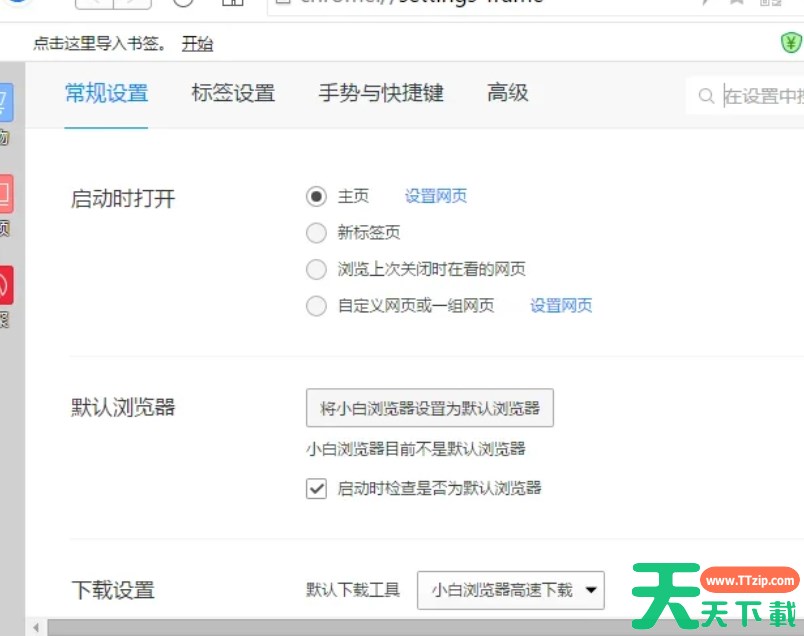
小白浏览器怎么设置启动时打开主页?-小白浏览器设置启动时打开主页的方法 小白浏览器是一款基于Chromium内核深度开发的智能、高速、注重隐私和安全的浏览器,那么小白浏览器怎么设置启动时打开主页?小白浏览器设置启动时打开主页的方法?下面就让天天绿软Ttzip给大家解答下吧! 小白浏览器怎么设置启动时打开主页? 1、在小白浏览器的窗口中,找到并点击右上角的三条杠“菜单”按钮,在弹出的菜单中,选择并点击“设置”选项。 2、点击“常规…… 小白浏览器 小白浏览器下载 小白浏览器使用教程 小白浏览器教程 打开主页 更新时间:9分钟前 28 0 9个赞
小白浏览器怎么设置成默认浏览器?-小白浏览器怎么设置成默认浏览器 小白浏览器是一款超快、安全、酷炫、免费的极速双核浏览器,那么小白浏览器怎么设置成默认浏览器?小白浏览器怎么设置成默认浏览器?下面就让天天绿软Ttzip给大家解答下吧! 小白浏览器怎么设置成默认浏览器? 1、在打开的小白浏览器界面中,找到并点击右上角的“菜单”按钮,在弹出的菜单选项中,选择并点击“设置”命令选项按钮。 2、点击上方的“常规设置”选项,点击“将小…… 小白浏览器 小白浏览器下载 小白浏览器使用教程 小白浏览器教程 默认浏览器 更新时间:56分钟前 21 0 3个赞