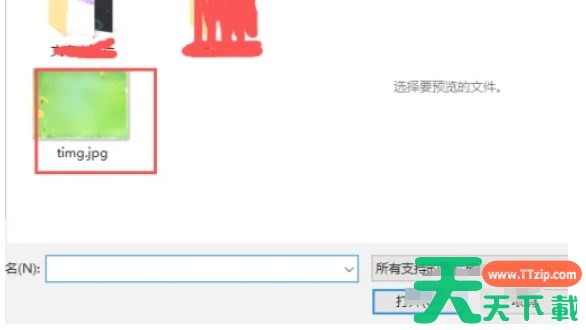
亿图图示专家怎么设置自定义背景-亿图图示专家设置自定义背景的方法 亿图图示是一个功能强大、简单易用且跨平台的图形表达工作台,适用于各种专业领域的图形图表绘制和数据可视化呈现。无论是个人用户还是企业团队,都可以通过亿图图示轻松实现创意和数据的可视化表达。接下来就让天天绿软Ttzip为大家解答一下亿图图示专家怎么设置自定义背景以及亿图图示专家设置自定义背景的方法吧! 第一步 启动亿图图示专家软件。在主界面上选择“新建”一个空白…… 亿图图示专家 亿图图示专家下载 亿图图示专家使用教程 亿图图示专家教程 更新时间:43分钟前 29 0 10个赞
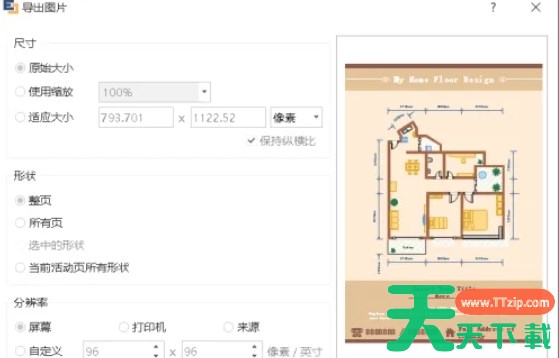
亿图图示专家怎么绘制户型图-亿图图示专家绘制户型图的方法 亿图图示是一个功能强大且简单易用的图形表达工作台,它广泛应用于各种专业领域的图形图表绘制。亿图图示支持绘制流程图、架构图、工程图、思维导图、组织结构图、信息图、网络图、甘特图、地图、科学插图、平面设计图等多种图形图表。提供了丰富的符号库和模板,用户可以轻松创建出专业且美观的图形图表。接下来就让天天绿软Ttzip为大家解答一下亿图图示专家怎么绘制户型图以及亿图…… 亿图图示专家 亿图图示专家下载 亿图图示专家使用教程 亿图图示专家教程 更新时间:21分钟前 34 0 3个赞
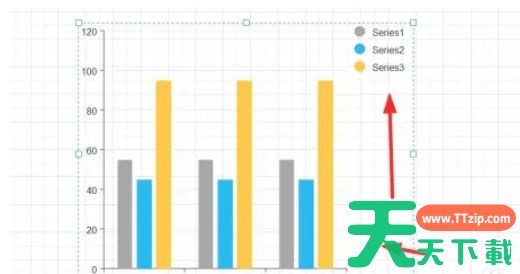
亿图图示专家怎么设置为右侧顶部-亿图图示专家设置为右侧顶部的方法 亿图图示是一个功能全面、简单易用且跨平台的图形表达工作台,适用于各种专业领域和个人创作需求。亿图图示支持将作品导出为多种格式,如PDF、Word、Excel、PPT、SVG、PNG等。用户还可以通过电子邮件、社交媒体或云存储平台来分享作品。接下来就让天天绿软Ttzip为大家解答一下亿图图示专家怎么设置为右侧顶部以及亿图图示专家设置为右侧顶部的方法吧! 第一步…… 亿图图示专家 亿图图示专家下载 亿图图示专家使用教程 亿图图示专家教程 更新时间:12分钟前 29 0 3个赞
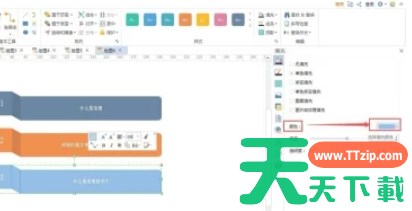
亿图图示专家怎么加入创建列表-亿图图示专家加入创建列表的方法 亿图图示是一个功能强大且简单易用的图形表达工作台,它广泛应用于各种专业领域的图形图表绘制。亿图图示支持Windows、Mac、Linux以及网页版,用户可以在不同的操作系统和设备上使用它。一旦在某一端创作完成,作品可以自动同步到其他端,方便用户随时随地进行编辑和查看。接下来就让天天绿软Ttzip为大家解答一下亿图图示专家怎么加入创建列表以及亿图图示专家加入创…… 亿图图示专家 亿图图示专家下载 亿图图示专家使用教程 亿图图示专家教程 更新时间:7分钟前 34 0 5个赞
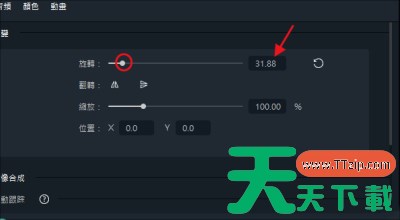
万兴喵影怎么让视频旋转 倒转方法教程 一、首先双击时间轴中要旋转的视频 二、在弹出的【视频面板】中,点击【变换(形变)】 三、拉动【旋转滑块】或在【旋转输入框】中输入数值来达到旋转视频的效果 如果视频旋转程度不满意,可以通过“重置”按钮重新开始,在得到满意的旋转效果后就可以将视频导出了。此外“翻转”功能也在这里,有需要的朋友可以按需调整。以上就是我给大家带来的万兴喵影设置相关教程,希望能给大家带…… 万兴喵影 万兴喵影下载 万兴喵影使用教程 万兴喵影教程 更新时间:7分钟前 27 0 6个赞
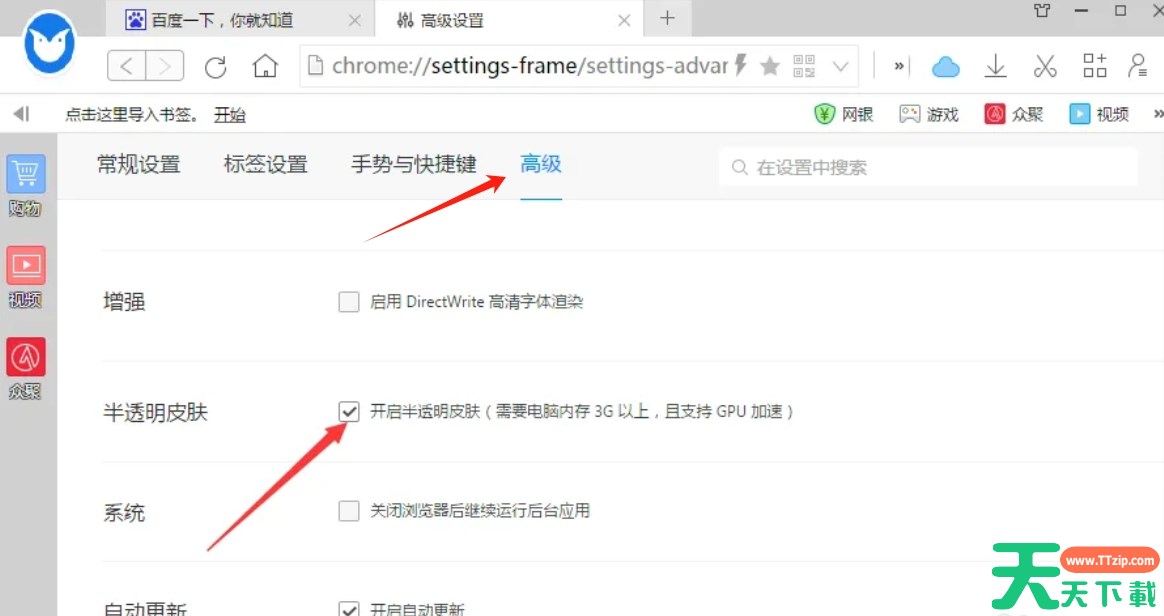
小白浏览器怎么开启半透明皮肤?-小白浏览器开启半透明皮肤的方法 小白浏览器是一款好用的急速浏览器、并支持智能加速、无痕搜索访问,那么小白浏览器怎么开启半透明皮肤?小白浏览器开启半透明皮肤的方法?下面就让天天绿软Ttzip给大家解答下吧! 小白浏览器怎么开启半透明皮肤? 1、在浏览器界面右上角,找到并点击“三条杠”图标,在弹出的菜单中,选择“设置”选项。 2、在弹出的“设置”对话框中,找到并点击上方的“高级”选项卡,在“高…… 小白浏览器 小白浏览器下载 小白浏览器使用教程 小白浏览器教程 开启 更新时间:26分钟前 20 0 8个赞
小白浏览器怎么显示标签关闭按钮?-小白浏览器显示标签关闭按钮的方法 小白浏览器是一款基于Chromium内核深度开发的智能、高速、注重隐私和安全的浏览器,那么小白浏览器怎么显示标签关闭按钮?小白浏览器显示标签关闭按钮的方法?下面就让天天绿软Ttzip给大家解答下吧! 小白浏览器怎么显示标签关闭按钮? 1、打开小白浏览器,点击浏览器右侧的三条横线菜单图标,在弹出的菜单中,选择“设置”选项。 2、在”设置“窗口中,点击”界面设置…… 关闭按钮 小白浏览器 小白浏览器下载 小白浏览器使用教程 小白浏览器教程 更新时间:54分钟前 21 0 4个赞
小白浏览器怎么移除扩展程序?-小白浏览器移除扩展程序的方法 小白浏览器的使用环境十分干净,用户可以同时进行分屏浏览查看,大大地提升浏览的效率,那么小白浏览器怎么移除扩展程序?小白浏览器移除扩展程序的方法?下面就让天天绿软Ttzip给大家解答下吧! 小白浏览器怎么移除扩展程序? 1、点击浏览器右上角的小方块扩展程序图标,在弹出的菜单或界面中,选择“管理扩展程序”的选项。 2、找到你想要移除的扩展程序,并点击其旁边的“移…… 小白浏览器 小白浏览器下载 小白浏览器使用教程 小白浏览器教程 移除 更新时间:42分钟前 20 0 5个赞
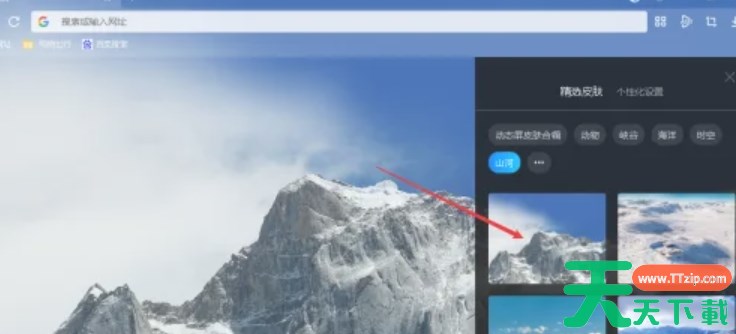
小白浏览器怎么更换开始页图案?-小白浏览器更换开始页图案的方法 小白浏览器软件是具有强大的双核的浏览器软件,那么小白浏览器怎么更换开始页图案?小白浏览器更换开始页图案的方法?下面就让天天绿软Ttzip给大家解答下吧! 小白浏览器怎么更换开始页图案? 1、打开小白浏览器,然后点击左侧的“个性化”选项。 2、选择你喜欢的图案进行设置即可。 以上就是天天绿软Ttzip为您整理的小白浏览器怎么更换开始页图案?小白浏览器更换开始页…… 小白浏览器 小白浏览器下载 小白浏览器使用教程 小白浏览器教程 更换 更新时间:11分钟前 24 0 1个赞
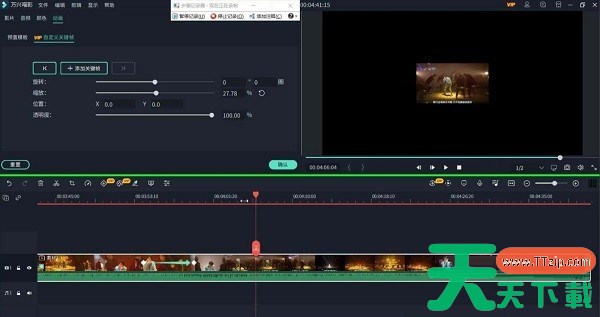
万兴喵影怎么设置关键帧 万兴喵影设置关键帧方法 第一步:在电脑上打开万兴喵影软件,导入素材,并添加到轨道上。 第二步:在适当处(旋转较适合高光时刻如热舞、劲歌处)点击如图位置添加空白帧。 第三步:设计好所需要的参数,使视频画面出现不一样效果。 如图天天绿软Ttzip选用了三处关键帧,调节了画面缩放,使视频达到先缩后放的效果。还加入了旋转圈数,使画面运动。 以上就是万兴喵影设置关键帧方法的详细内容,希望对您…… 万兴喵影 万兴喵影下载 万兴喵影使用教程 万兴喵影教程 更新时间:14分钟前 36 0 3个赞
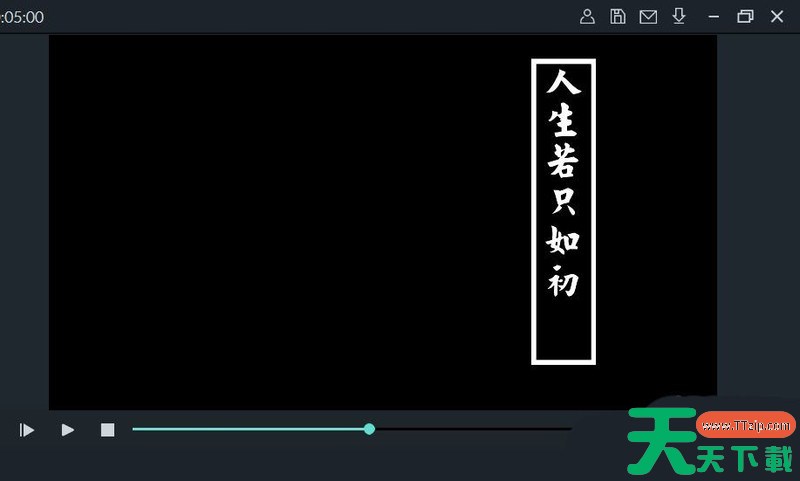
怎么制作万兴喵影古风字幕 万兴喵影艺术字幕效果的做法 打开万兴喵影filmora9,点击上方的【标题】。 选择有框的文字。 将其拖入到轨道。 将横框设置为竖框。 输入文字并修改文字格式。 将文字设置为竖排。 将文字动画设置为【打字机】。 将文字移动到框内。 如图所示,就制作好了。 以上就是万兴喵影艺术字幕效果的做法的详细内容,希望对您有所帮助。 …… 万兴喵影 万兴喵影下载 万兴喵影使用教程 万兴喵影教程 更新时间:51分钟前 33 0 6个赞
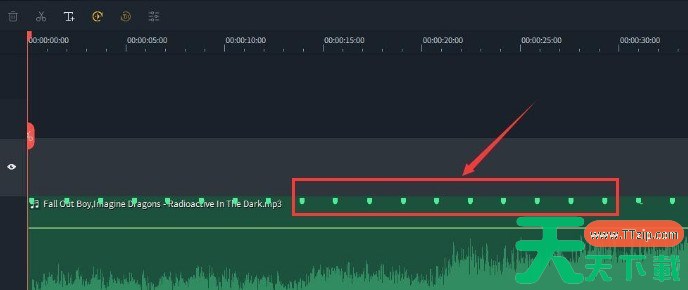
万兴喵影怎么打开节拍标记 万兴喵影打开节拍标记方法 1.首先,我们打开万兴喵影界面后,在我的素材选项中,导入本地音乐文件 2.然后,鼠标右键点击音频,找到节拍检测按钮 3.等待音频左下角显示波线图标后,将音频拖放至时间轴显示 4.最后,在显示的节拍标记处,进行编辑更改即可 以上就是万兴喵影打开节拍标记方法的详细内容,希望对您有所帮助。 …… 万兴喵影 万兴喵影下载 万兴喵影使用教程 万兴喵影教程 更新时间:7分钟前 30 0 6个赞