迅雷11怎样开启智能缓存?迅雷11开启智能缓存的技巧 迅雷11这款软件是生活以及工作中都会使用到的软件,那么迅雷11怎样开启智能缓存?下面这篇文章讲解了迅雷11开启智能缓存的方法,让我们一同去下文学习学习吧。 迅雷11怎样开启智能缓存?迅雷11开启智能缓存的方法 点击左下角菜单图形按钮,如图所示。 在弹出的界面点击设置选项,如图所示。 点击左侧边栏中的云盘设置选项,如图所示。 最后勾选开启智能缓存选项即可…… 开启智能缓存 迅雷 迅雷11 迅雷11下载 迅雷11使用教程 迅雷11操作方法 更新时间:30分钟前 136 0 5个赞
迅雷11如何设置下载完成时自动打开?迅雷11设置下载完成时自动打开的技巧 本期为你们带来的内容是关于迅雷11的,想知道迅雷11如何设置下载完成时自动打开?下面这篇内容就带来了迅雷11设置下载完成时自动打开的方法,感兴趣的用户快去下文学习吧。 迅雷11如何设置下载完成时自动打开?迅雷11设置下载完成时自动打开的方法 点击左下角菜单图形按钮,如图所示。 在弹出的界面点击设置选项,如图所示。 点击左侧边栏中的任务管理选项,如图所示…… 下载完成时自动打开 迅雷 迅雷11 迅雷11下载 迅雷11使用教程 迅雷11操作方法 更新时间:1分钟前 109 0 4个赞
酷家乐自由编辑在哪里?酷家乐找到自由编辑的操作技巧 说到酷家乐软件,相信在座的用户们都不陌生,不过你们知道酷家乐自由编辑在哪里吗?下文天天绿软就为你们带来了酷家乐找到自由编辑的操作方法,感兴趣的伙伴,快来下文看看吧。 酷家乐自由编辑在哪里?酷家乐找到自由编辑的操作方法 在电脑上打开酷家乐,然后点击开始设计。 然后在新建方案时选择自由绘制。 然后选择墙体绘制工具。 此时我们就可以在设计方案中对墙体进行自…… 家居设计 找到自由编辑 酷家乐 酷家乐下载 酷家乐使用教程 酷家乐操作方法 更新时间:13分钟前 100 0 6个赞
迅雷11怎么关闭悬浮窗?迅雷11关闭悬浮窗的技巧 很多用户都在使用迅雷11,不过你们知道迅雷11怎么关闭悬浮窗?下面这篇文章就为各位带来了迅雷11关闭悬浮窗的方法,想要学习的用户快去下文看看吧。 迅雷11怎么关闭悬浮窗?迅雷11关闭悬浮窗的方法 关闭悬浮窗方法一:在“设置中心”界面中,点击左侧的“悬浮窗”选项卡。 在“悬浮窗”选项卡中,选择“隐藏悬浮窗”选项,这样就可以关闭迅雷11的悬浮窗了。 关闭悬…… 关闭悬浮窗 迅雷 迅雷11 迅雷11下载 迅雷11使用教程 迅雷11操作方法 更新时间:4分钟前 98 0 4个赞
迅雷11怎样显示悬浮窗?迅雷11显示悬浮窗的操作 很多刚刚接触迅雷11软件的用户,不熟悉迅雷11怎样显示悬浮窗?下面这篇教程就为大伙带来了迅雷11显示悬浮窗的步骤,让我们一起去下文学习学习吧。 迅雷11怎样显示悬浮窗?迅雷11显示悬浮窗的步骤 打开迅雷11,点击左下角的三根线按钮。 然后点击设置。 之后点击悬浮窗。 然后点击选择显示悬浮窗即可。 以上就是天天绿软带来的迅雷11显示悬浮窗的步骤,更多相…… 显示悬浮窗 迅雷 迅雷11 迅雷11下载 迅雷11使用教程 迅雷11操作方法 更新时间:9分钟前 119 0 8个赞
迅雷11如何设置下载磁盘缓存?迅雷11设置下载磁盘缓存的技巧 很多同学们不熟悉迅雷11如何设置下载磁盘缓存?今天为各位带来的内容就讲述了迅雷11设置下载磁盘缓存的方法,让我们一同去下文学习学习吧。 迅雷11如何设置下载磁盘缓存?迅雷11设置下载磁盘缓存的方法 首先在电脑上打开迅雷11,如图所示。 点击左下角菜单图形按钮,如图所示。 在弹出的界面点击设置选项,如图所示。 点击左侧边栏中的高级设置选项,如图所示。 …… 设置下载磁盘缓存 迅雷 迅雷11 迅雷11下载 迅雷11使用教程 迅雷11操作方法 更新时间:34分钟前 95 0 1个赞
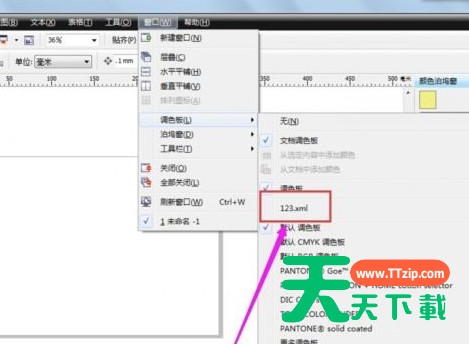
CorelDraw怎样自定义调色板?CorelDraw自定义调色板的技巧 很多用户刚刚接触CorelDraw软件,不是很熟悉CorelDraw怎样自定义调色板?本章节为各位呈现的内容就是CorelDraw自定义调色板的方法,感兴趣的用户一起来下文学习学习吧。 CorelDraw怎样自定义调色板?CorelDraw自定义调色板的方法 首先,我们启动CorelDraw软件。 然后找到上方菜单栏“窗口”按钮。 然后找到“窗口”按钮下的…… CorelDraw coreldraw下载 coreldraw使用教程 coreldraw操作方法 自定义调色板 视频制作 更新时间:30分钟前 122 0 10个赞
CorelDraw怎么显示/隐藏网格?CorelDraw显示/隐藏网格的操作技巧 想必你们和天天绿软一样不是很熟悉CorelDraw怎么显示/隐藏网格?没关系,下文这篇文章就为各位带来了CorelDraw显示/隐藏网格的操作方法,感兴趣的用户一同来下文看看吧。 CorelDraw怎么显示/隐藏网格?CorelDraw显示/隐藏网格的操作方法 首先,我们仍然是启动CorelDraw软件。 新建或者打开我们需要编辑的文件。 然后,我们点击上方…… CorelDraw coreldraw下载 coreldraw使用教程 coreldraw操作方法 显示/隐藏网格 视频制作 更新时间:8分钟前 107 0 1个赞
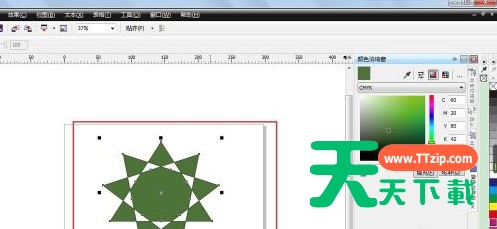
CorelDraw怎样给图形上色?CorelDraw给图形上色的操作操作 CorelDraw是很多人工作中会使用的软件,不过你们知道CorelDraw怎样给图形上色吗?下文为各位带来的内容就是CorelDraw给图形上色的操作步骤,让我们一起去下文中看看吧。 CorelDraw怎样给图形上色?CorelDraw给图形上色的操作步骤 首先,我们启动CorelDraw。 然后安Ctrl+N新建或打开需要上色的作品。 然后,我们找到右…… CorelDraw coreldraw下载 coreldraw使用教程 coreldraw操作方法 给图形上色 视频制作 更新时间:22分钟前 103 0 9个赞
XMind如何修改墙纸?XMind修改墙纸的技巧 很多的用户在使用XMind软件的时候,并不熟悉XMind如何修改墙纸?今日天天绿软就为各位带来了XMind修改墙纸的方法,让我们一同来下文看看吧。 XMind如何修改墙纸?XMind修改墙纸的方法 打开电脑,运行【XMind】,如图所示 新建一个思维导图,如图所示 点击选择右侧的【格式】,如图所示 点击选择【选择墙纸】,如图所示 选择其中一种墙纸样式…… XMind XMind下载 XMind使用教程 XMind操作方法 修改墙纸 思维导图 更新时间:21分钟前 93 0 8个赞
XMind怎么制作每天计划?XMind制作每天计划的操作技巧 一些刚刚接触XMind软件的用户,不是很熟悉XMind怎么制作每天计划?下文天天绿软就为大伙带来了XMind制作每天计划的操作方法,感兴趣的用户一同来下文看看吧。 XMind怎么制作每天计划?XMind制作每天计划的操作方法 打开XMind后,选择“每周安排”的模板来进行套用和创建,双击选中并打开每周安排模板,然后单击选中,然后再点击右上角的“选中并创建”按…… XMind XMind下载 XMind使用教程 XMind操作方法 制作每天计划 思维导图 更新时间:6分钟前 97 0 3个赞
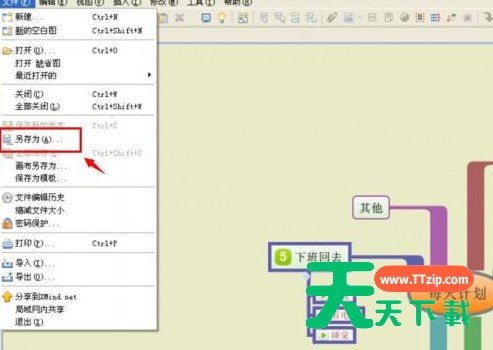
XMind中如何导入XMind工作薄?XMind中导入XMind工作薄的详细技巧 今日为你们带来的文章是关于XMind软件的,各位知道XMind中如何导入XMind工作薄吗?下面这篇内容就为各位讲解了XMind中导入XMind工作薄的详细方法,让我们一同来下文看看吧。 XMind中如何导入XMind工作薄?XMind中导入XMind工作薄的详细方法 首先打开软件,点击左上角的文件选项,在下拉菜单中选择导入选项。 选择XMind工作薄20…… XMind XMind下载 XMind使用教程 XMind操作方法 导入XMind工作薄 思维导图 更新时间:25分钟前 97 0 4个赞