天天下载 更新快、资源全,发现更多实用工具,就上天天下载!

CorelDraw怎么显示/隐藏网格?CorelDraw显示/隐藏网格的操作技巧

更新时间: 2023-03-11 12:44 分类: 其他教程 人气: (108) 0个评论

想必你们和天天下载一样不是很熟悉CorelDraw怎么显示/隐藏网格?没关系,下文这篇文章就为各位带来了CorelDraw显示/隐藏网格的操作方法,感兴趣的用户一同来下文看看吧。

CorelDraw怎么显示/隐藏网格?CorelDraw显示/隐藏网格的操作方法

首先,我们仍然是启动CorelDraw软件。

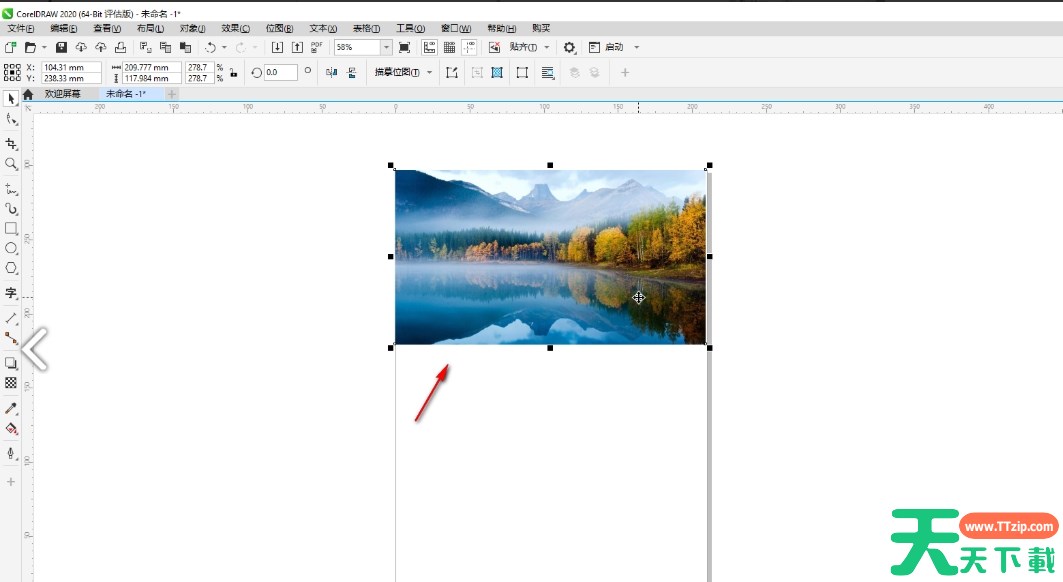
新建或者打开我们需要编辑的文件。

CorelDraw怎么显示/隐藏网格?CorelDraw显示/隐藏网格的操作技巧

然后,我们点击上方菜单栏中的“视图”按钮。

CorelDraw怎么显示/隐藏网格?CorelDraw显示/隐藏网格的操作技巧

在视图下方选择“网格”。

CorelDraw怎么显示/隐藏网格?CorelDraw显示/隐藏网格的操作技巧

勾选我们需要的网格即可将文档显示网格出来。

CorelDraw怎么显示/隐藏网格?CorelDraw显示/隐藏网格的操作技巧

同样,如果我们不需要显示网格,直接将刚才网格前面的√去掉即可隐藏网格线。
CorelDraw怎么显示/隐藏网格?CorelDraw显示/隐藏网格的操作技巧

以上就是天天下载带来的CorelDraw显示/隐藏网格的操作方法,更多相关资讯教程,请关注天天下载。

@天天下载

除特别注明外,本站所有文章均为 天天下载 原创,转载请注明出处来自 https://www.ttzip.com/5495.html
1人喜欢