
FlyPhotos是一款轻量级本地图片查看工具,用于快速浏览和管理电脑中的照片与图像文件。软件采用现代Windows界面设计思路,结合流畅的视觉效果与极简交互方式,在实际使用中具备较快的启动与加载表现,适合日常图片查阅与整理。
在格式兼容性方面,支持JPEG、PNG、TIFF、RAW等常见图像格式,同时也覆盖HEIC、GIF、APNG以及PSD等多种文件类型。浏览过程中支持缩放、旋转与平移操作,并提供缩略图快速定位、多显示器记忆及鼠标键盘手势控制,让图片浏览与切换更加顺畅高效。
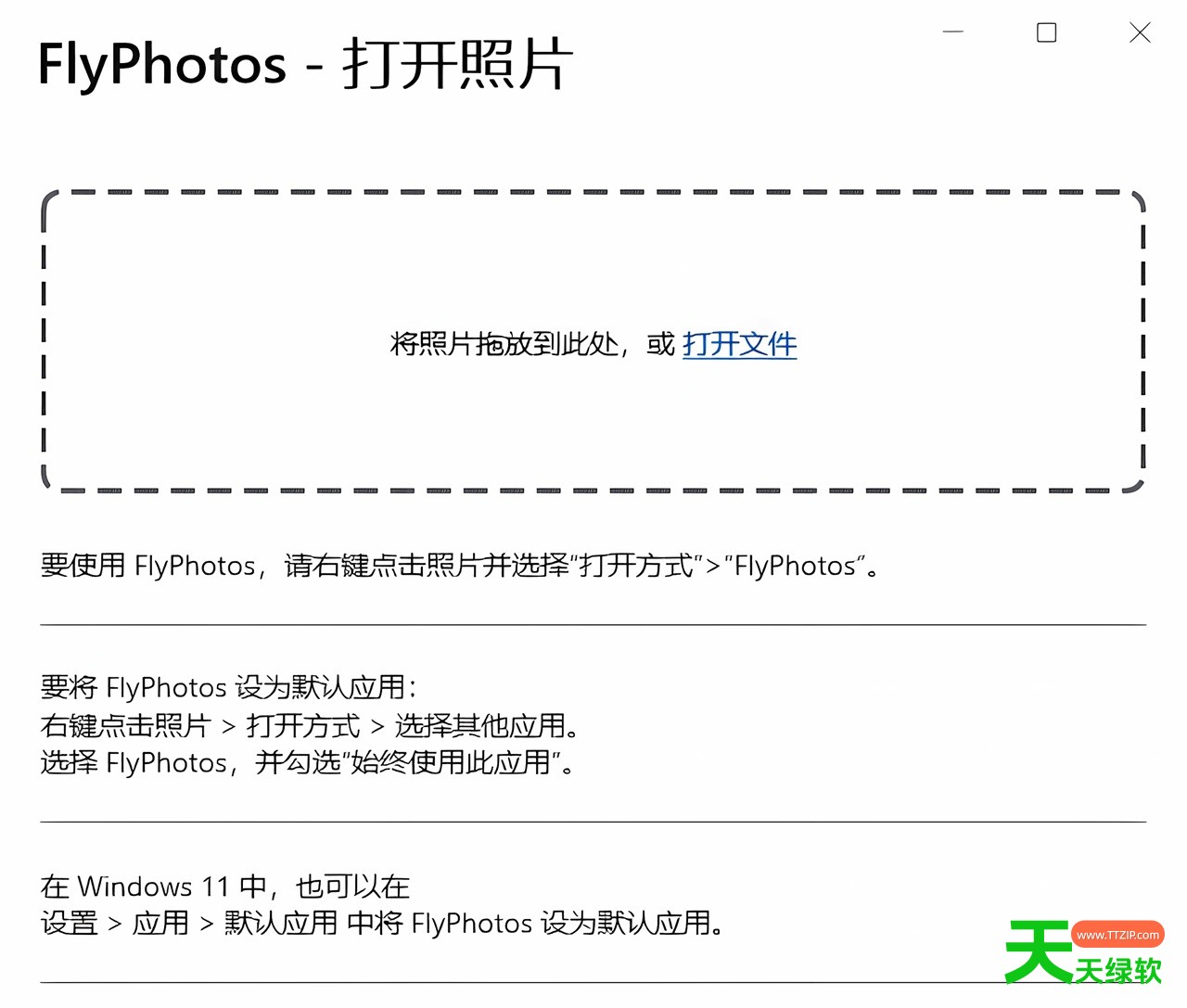
Fly Photos怎么设置窗口背景?窗口背景设置教程
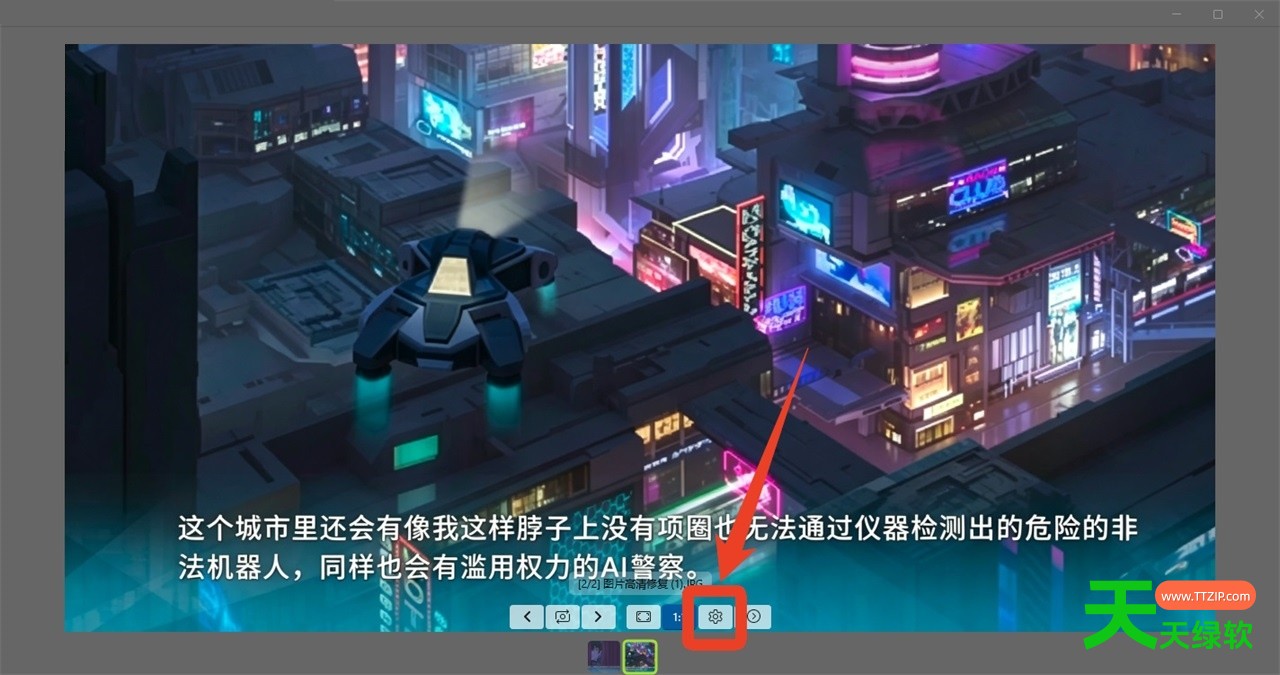
1、打开一张图片后,点击图片下方的设置按钮。
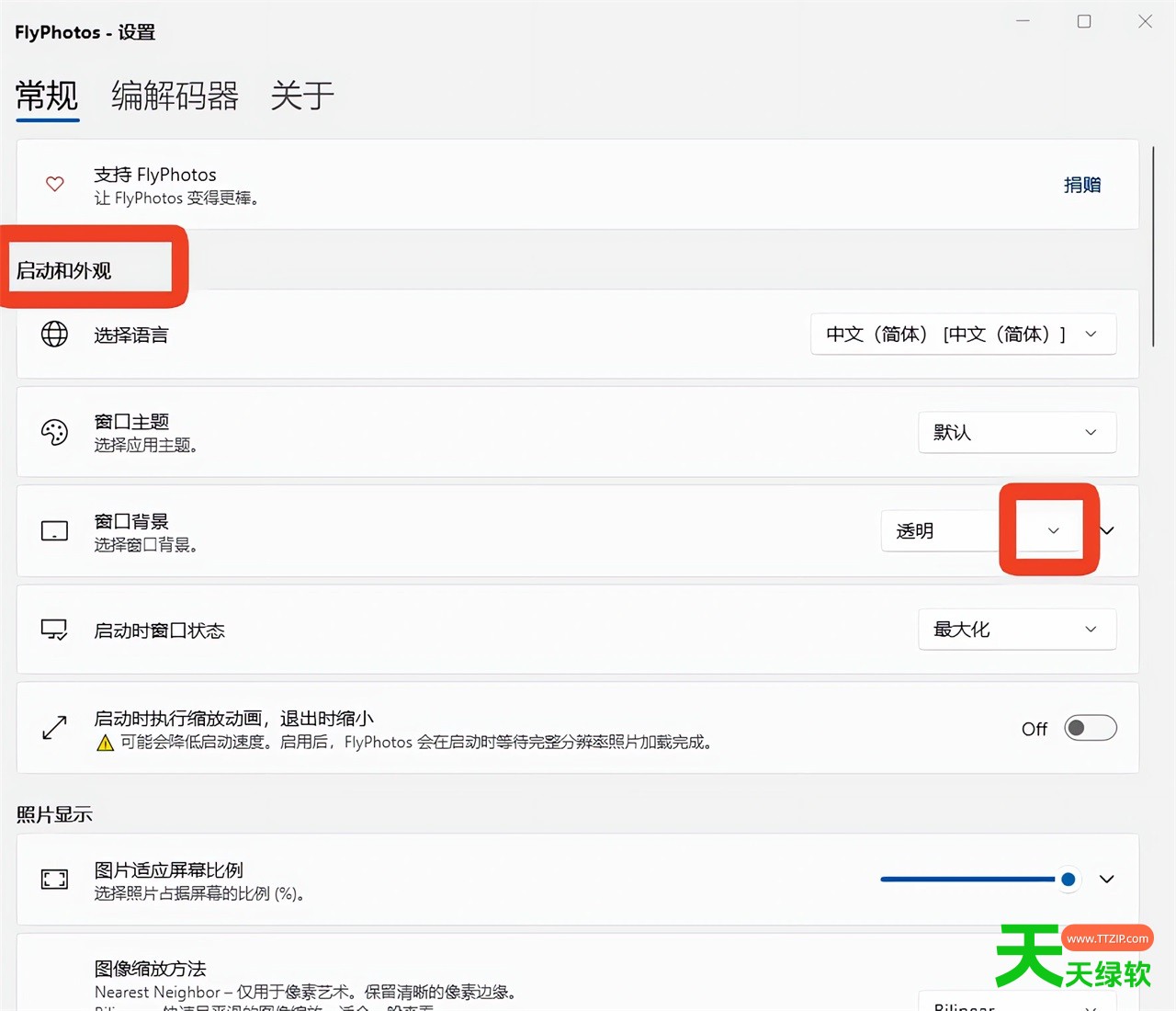
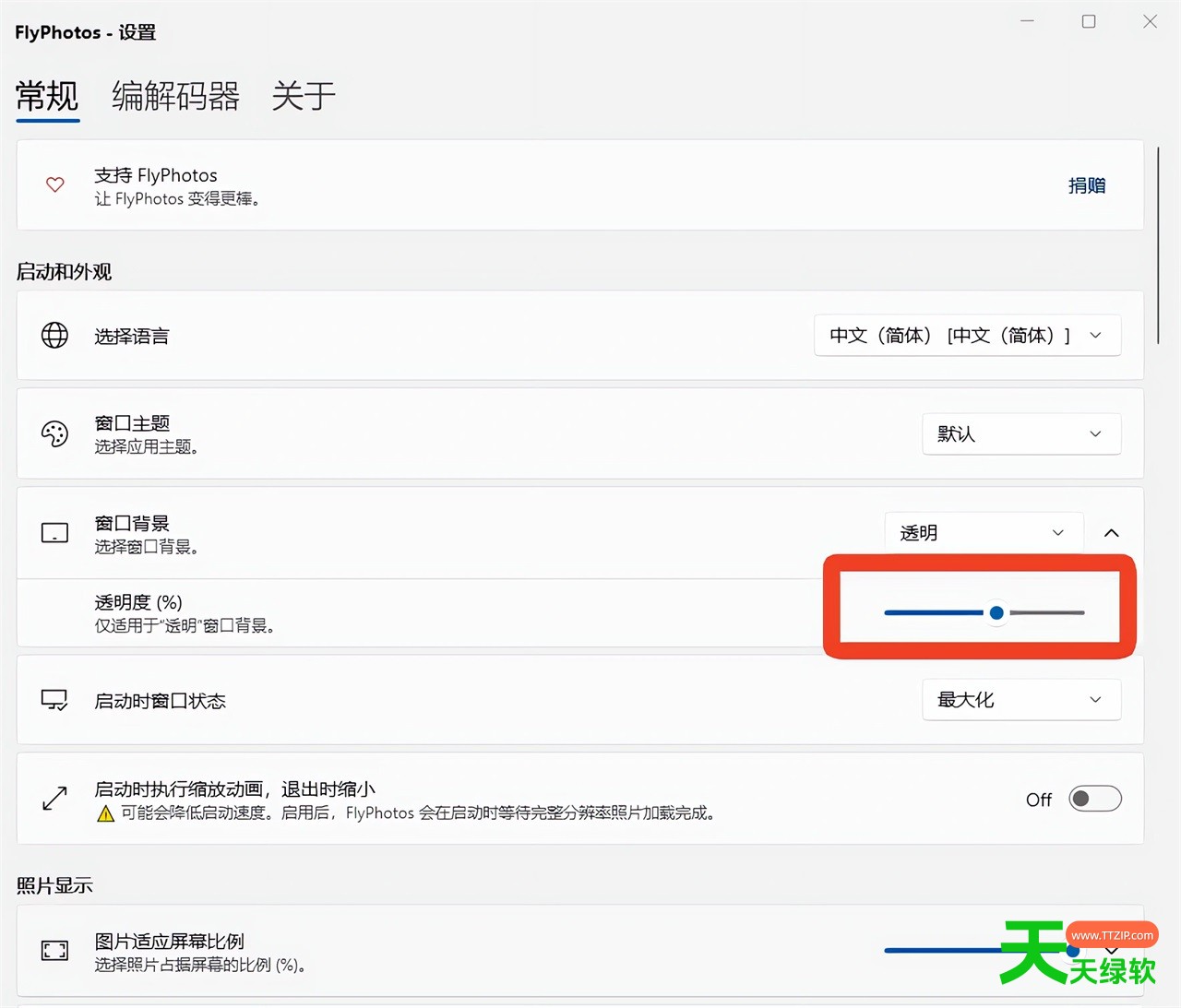
2、在【启动和外观】 选项中找到【窗口背景】,默认状态为透明,点击右侧箭头进入设置。
3、系统提供多种风格的背景样式,可根据需求自由选择。
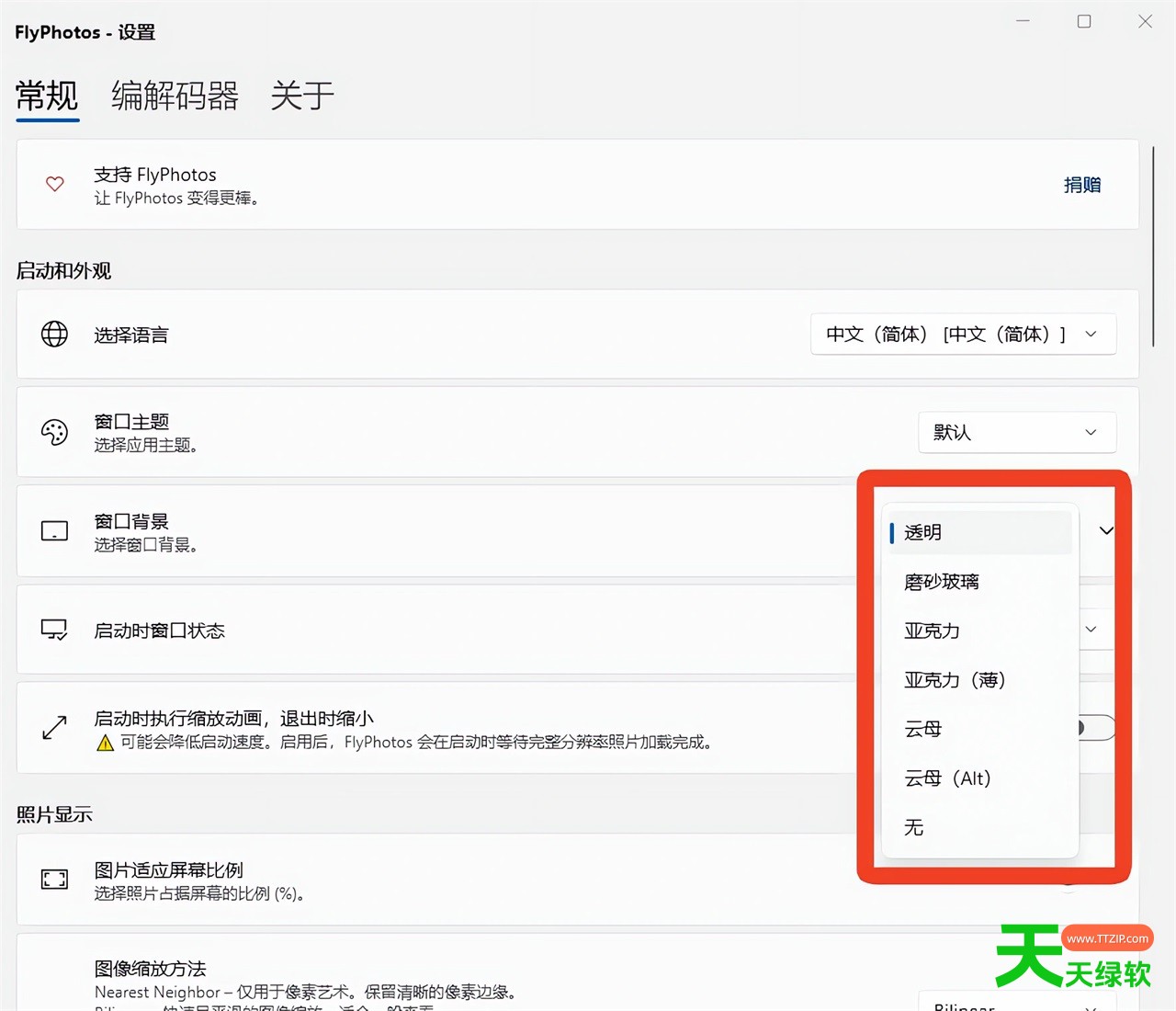
4、点击右侧大箭头后,可调出透明度滑动条,用于调整“透明背景”的透明程度(其他背景样式不可调节透明度)。
Fly Photos快捷键操作说明
| 设备 | 操作 | 快捷方式 |
| 触控板 | 浏览照片 | 双指左右滑动 |
| 缩放或平移浏览 | 双指上下滑动(取决于设置) | |
| 放大 / 缩小 | 双指捏合(张开 / 合拢) | |
| 鼠标 | 平移照片 | 左键点击 + 拖动 |
| 打开右键菜单 | 右键点击 | |
| 放大 | 右键按住 | |
| 缩放 / 平移浏览 | 滚轮滚动(取决于设置) | |
| 强制缩放 | Ctrl + 滚轮 | |
| 强制平移浏览 | Alt + 滚轮 | |
| 浏览上/下一张照片 | 滚轮左右倾斜 | |
| 全屏 | 中键点击 | |
| 浏览照片 | 鼠标侧键(后退 / 前进键) | |
| 浏览照片 | 在缩略图条上滚动滚轮 | |
| 浏览照片 | 在屏幕左右侧的导航按钮上滚动滚轮 | |
| 旋转照片 | 在屏幕上的旋转按钮上滚动滚轮 | |
| 键盘 | 下一张 / 上一张照片 | ← / → |
| 连续快速浏览模式 | 按住 ← / → | |
| 放大 / 缩小 | ↑ / ↓ 或 Ctrl + + / − | |
| 切换缩放预设(适应 / 100% / 400%) | Page Up / Page Down | |
| 缩放至实际大小 (1:1) | A | |
| 缩放至适应窗口 | F | |
| 平移照片 | Ctrl + 方向键 | |
| 翻页(多页 TIFF) | Alt + ← / → | |
| 跳到第一张 | Home | |
| 跳到最后一张 | End | |
| 全屏 | F11 | |
| 显示文件属性(常规) | Alt + Enter | |
| 显示文件属性(详细) | D | |
| 在资源管理器中显示文件 | W | |
| 分享文件 | S | |
| 显示外部应用面板 | E | |
| 用外部应用 1–4打开 | Ctrl + 1–4 | |
| 复制到剪贴板 | Ctrl + C | |
| 删除照片 | Del | |
| 关闭设置 / 退出应用 | Esc |
软件特色
1、快速且轻量
采用 Native AOT 构建,实现即时启动。
内存与磁盘缓存,即使在包含数千张照片的文件夹中也能流畅浏览。
在打开包含数千张照片的文件夹后,按住 ← / → 可直观体验其性能。
深度集成 Windows 资源管理器,遵循资源管理器的排序与筛选规则(如“最近使用”“搜索”等)。
2、图像格式支持
支持 Windows Imaging Component(WIC)支持的所有格式,如 JPEG、PNG、TIFF、RAW 等。
扩展支持 PSD(含透明度)、HEIC/HEIF、SVG、GIF、APNG(动画 PNG)、动画 WebP 以及 AVIF。
3、浏览体验
类似 Picasa Photo Viewer 的透明背景效果。
支持现代 Windows 主题,如 Mica(云母)、Acrylic(亚克力)以及 Frozen Glass(磨砂模糊效果的一种变体)。
平滑的平移、缩放与旋转体验。
缩略图条支持调节大小,并可点击快速跳转。
多显示器支持(可记住上次使用的显示器)。
4、控制方式
多种输入方式:支持触控板手势、鼠标和键盘进行缩放、平移与旋转。
可自定义:可设置鼠标滚轮行为(缩放或切换图片)。
触控友好:原生支持双指捏合缩放与双指滑动浏览。
更新日志
v2.7.0版本
新增功能与优化项
缩略图栏支持动画效果,可在设置中开启(工单 #191)
新增 EXIF 信息面板,按下 I 键或点击更多按钮即可调出(工单 #196)
新增工具栏「更多」按钮(快捷键 M),整合打印、分享等功能,并收纳原第三方应用快捷面板
保留快捷键 E,用于调出旧版第三方应用快捷面板
新增沙特阿拉伯阿拉伯语(ar-SA),支持从右至左 RTL 布局,缩略图栏与导航栏除外(工单 #107)
回车键可切换窗口最大化 / 还原状态(工单 #143)
根据设置,在图片区域外双击可最大化窗口(工单 #143)
按住鼠标左键时,滚轮切换图片而非缩放画面(工单 #143)
全屏模式关闭按钮遵循「自动隐藏标题栏按钮」设置项(工单 #206)
新增快捷键 P:若系统支持对应图片格式,直接调出打印窗口;Windows 原生无法打印部分图片格式
缩放百分比显示采用等宽数字,避免文字宽度抖动
加载 HEIC/AVIF 图片时降低内存占用,大幅提升大体积图片加载性能
持续代码重构:将照片列表、预加载缓存、剪贴板处理逻辑从核心显示控制器中拆分,提升程序可维护性与运行稳定性(工单 #184)
漏洞修复
修复 Windows 10 系统下设置页面图标显示异常、方框占位问题(工单 #200)
修复切换 RAW 解码器开关、调整解码器优先级后,当前图片不生效的问题(工单 #186)
修复缩放动画过程中拖动平移操作失效的问题(工单 #190)
修复鼠标自动隐藏功能工作异常的问题(工单 #203)