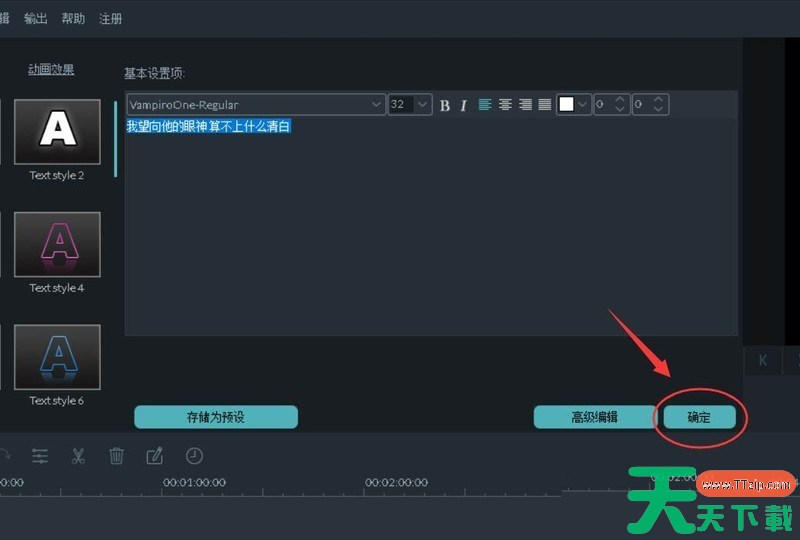
打开filmora,选择【完整功能模式】。 然后将视频素材导入。 点击第3个选项【文字】。 选择一种字幕格式。 进行播放演示查看效果。 然后点击图片中间的加号。 双击【T】即可开始编辑文字。 调整好文字的位置和大小。 编辑完成后,点击下方的确定即可。 以上就是万兴喵影filmora视频加字幕的方法的详细内容,希望对您有所帮助。 …… 更新时间:14分钟前 22 0 6个赞
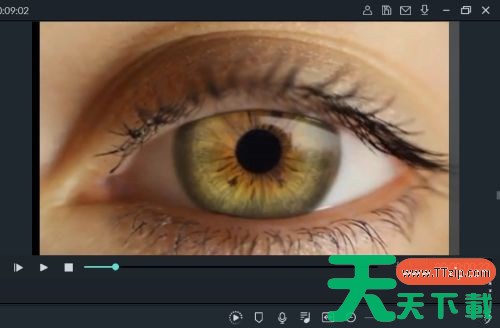
1、首先,在万兴喵影软件在,将瞳孔素材拖入到轨道中。 2、然后,将视频从中间切断。 3、接着,点击后半段视频,然后点击上方的【裁剪与缩放】。 4、切换到【缩放】页面。 5、开始框不动,结束框设置为眼珠的内部。 6、再插入一段要转场的视频。 7、在两个素材之间添加一个转场效果。 8、这样,瞳孔转场就完成了。 以上就是万兴喵影制作瞳孔转场效果教程的详细内容,希望…… 更新时间:33分钟前 25 0 7个赞
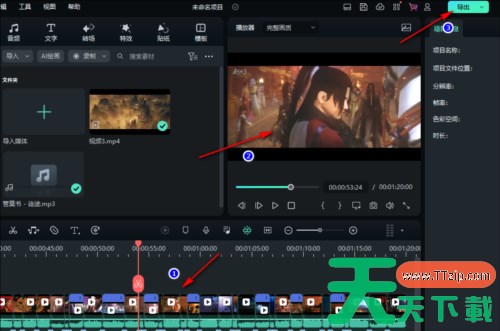
一、首先打开软件,在软件首页【新建项目】右下角找到【高光卡点】点击打开 二、进入【高光卡点】页面后,先点击【Import Media】选项,在文件夹页面中找到自己需要的【视频素材】导入 三、接着在【背景音乐】处点击【文件夹】图标,然后在【文件夹】页面中选中【音乐素材】导入 四、之后在【总时长】处输入需要的视频总时长,然后在【BGM】处设置音乐的起点时间…… 更新时间:14分钟前 26 0 3个赞
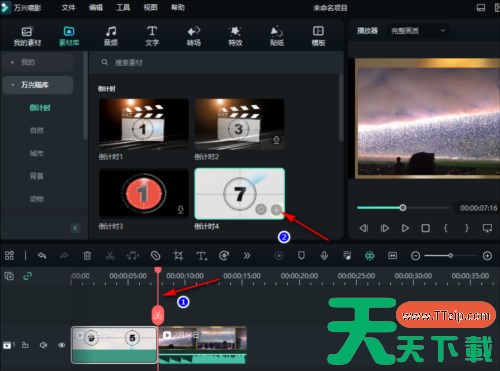
一、首先打开软件,导入视频素材。将视频素材直接拖放到下方的轨道。然后点击上方工具栏中的【素材库】,在左侧列表中选择【倒计时】素材。 二、将时间线里的【红色条线】移动到视频素材的前方,然后在【倒计时】页面中选择一个自己喜欢的样式,再点击该素材右下角的【+】图标,将其添加到视频轨道 在添加完成后可以点击播放按钮,看看“倒计时开场”和视频是否符合,如果效果不佳…… 更新时间:29分钟前 27 0 9个赞