手机教程钉钉圈子文字动态怎么发布?钉钉圈子文字动态发布教程 很多小伙伴不知道钉钉圈子文字动态怎么发布,所以下面天天绿软软件站就分享了钉钉圈子文字动态的发布教程,一起跟着天天绿软软件站来看看吧,相信对大家会有帮助。钉钉圈子文字动态怎么发布?钉钉圈子文字动态发布教程1.首先动态的话题大多数都是由群主进行设置的,点击发布(如下图所示)。2.可以看到很多的话题,点击这些话题,都是需要添加图片的(如下图所示)。3.如果不想发布…… 办公平台 圈子文字动态 钉钉 钉钉攻略 更新时间:34分钟前 135 0 4个赞
手机教程钉钉如何恢复默认头像?钉钉恢复默认头像的方法 很多新手小伙伴还不了解钉钉如何恢复默认头像,所以下面天天绿软软件站就带来了钉钉恢复默认头像的方法,有需要的小伙伴赶紧来看一下吧。钉钉如何恢复默认头像?钉钉恢复默认头像的方法1.钉钉自己登录以后,如果不换头像,默认的就是显示自己的名字,如下图所示。2.换了头像,如果还想让显示自己的名字,就点击界面的头像按钮,如下图所示。3.在这个设置界面,继续点击一下自己的头…… 办公平台 钉钉 钉钉攻略 默认头像 更新时间:28分钟前 125 0 4个赞
手机教程钉钉群怎么上传文件?钉钉群上传文件的方法 近期有很多小伙伴咨询天天绿软软件站钉钉群怎么上传文件,接下来就让我们一起学习一下钉钉群上传文件的方法吧,希望可以帮助到大家。钉钉群怎么上传文件?钉钉群上传文件的方法1、首先打开一个钉钉群聊,进入到群菜单页面,点击【文件】,如下图所示。2、然后再点击右下角的【+】新建,如下图所示。3、在选择新建的类型中,选择【上传】功能,如下图所示。4、接着选择上传的文件类型…… 上传文件 办公平台 钉钉 钉钉攻略 更新时间:23分钟前 156 0 7个赞
手机教程钉钉云课堂如何上传文档?钉钉云课堂上传文档的方法 大家知道钉钉云课堂如何上传文档吗?下文天天绿软软件站就带来了钉钉云课堂上传文档的方法,希望对大家能够有所帮助,一起跟着天天绿软软件站来学习一下吧!钉钉云课堂如何上传文档?钉钉云课堂上传文档的方法1、进入钉钉云课堂点击右下角的“+”,如下图所示。2、在弹出的选择中点击“文档”,如下图所示。3、根据提示上传需要的文档,点击“发布”,如下图所示。上面就是天天绿软软…… 上传文档 办公平台 钉钉 钉钉攻略 更新时间:25分钟前 157 0 9个赞
手机教程钉钉如何设置普通消息?钉钉设置普通消息的方法 有很多小伙伴还不知道钉钉如何设置普通消息,所以下面天天绿软软件站就讲解了钉钉设置普通消息的方法,有需要的小伙伴赶紧来看一下吧,相信对大家一定会有所帮助哦。钉钉如何设置普通消息?钉钉设置普通消息的方法1、首先点击打开钉钉。2、然后点击右下角的【我的】打开个人主页,如下图所示。3、找到并点击【设置】,如下图所示。4、点击【新消息通知】,如下图所示。5、点击【普通…… 办公平台 普通消息 钉钉 钉钉攻略 更新时间:44分钟前 145 0 2个赞
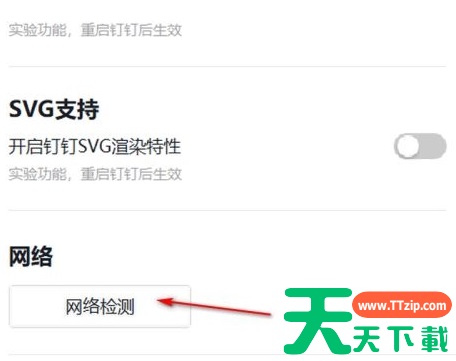
其他教程钉钉电脑版怎么进行网络检测?钉钉电脑版进行网络检测的技巧 很多小伙伴不知道钉钉电脑版怎么进行网络检测,所以下面天天绿软软件站就分享了钉钉电脑版进行网络检测的方法,一起去看看吧,相信对各位朋友会有帮助。 钉钉电脑版怎么进行网络检测?钉钉电脑版进行网络检测的方法 1、双击打开电脑上的钉钉软件。 2、然后点击左上角的头像图标,如下图所示。 3、然后在打开的页面中找到“系统设置”,并点击打开,如下图所示。 4、此时在其中可…… 电脑教程 网络检测 聊天工具 钉钉 钉钉电脑版 钉钉电脑版下载 钉钉电脑版使用教程 钉钉电脑版操作方法 更新时间:18分钟前 172 0 9个赞
其他教程钉钉电脑版云课堂怎么发布试卷?钉钉电脑版云课堂发布试卷的技巧 很多新手小伙伴还不了解钉钉电脑版云课堂怎么发布试卷,所以下面天天绿软软件站就带来了钉钉电脑版云课堂发布试卷的方法,有需要的小伙伴赶紧来看一下吧。 钉钉电脑版云课堂怎么发布试卷?钉钉电脑版云课堂发布试卷的方法 1、打开钉钉,点击左下方的“工作”,切换到相应的组织,点击云课堂,进入管理后台,如下图所示; 2、点击右上角管理中心进入云课堂管理后台(需具备相应权限)…… 云课堂 电脑教程 聊天工具 钉钉 钉钉电脑版 钉钉电脑版下载 钉钉电脑版使用教程 钉钉电脑版操作方法 更新时间:33分钟前 164 0 8个赞
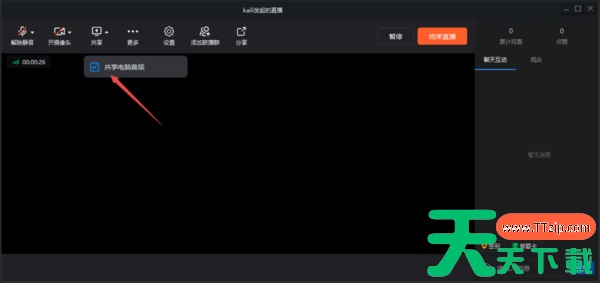
其他教程钉钉直播怎么共享电脑音频?钉钉直播共享电脑音频的技巧 今天天天绿软软件站讲解了钉钉直播共享电脑音频的方法,感兴趣的小伙伴一起跟着天天绿软软件站来看一下吧,希望可以帮助到各位朋友。 钉钉直播怎么共享电脑音频?钉钉直播共享电脑音频的方法 第一步:启动电脑端的钉钉软件,然后找到左侧列表中的【会议】选项,并点击它,如图所示。 第二步:接着,在会议界面中,选择【直播】功能,如图所示。 第三步:然后,点击【发起直播】…… 共享电脑音频 电脑教程 社交软件 聊天工具 钉钉 钉钉下载 钉钉使用教程 钉钉操作方法 更新时间:14分钟前 198 0 2个赞
其他教程钉钉取消日程的原因在哪填写?钉钉取消日程的原因填写技巧 近期有很多小伙伴咨询天天绿软软件站钉钉取消日程的原因在哪填写,接下来就让我们一起学习一下钉钉取消日程原因的填写方法吧,希望可以帮助到各位朋友。 钉钉取消日程的原因在哪填写?钉钉取消日程的原因填写方法 1、启动PC端钉钉软件,点击左侧列表中的【日历】功能(如图所示)。 2、然后,在日历界面中,找到想要取消日程,点击它(如图所示)。 3、接着,点击弹窗右上…… 取消日程 电脑教程 社交软件 聊天工具 钉钉 钉钉下载 钉钉使用教程 钉钉操作方法 更新时间:3分钟前 190 0 9个赞
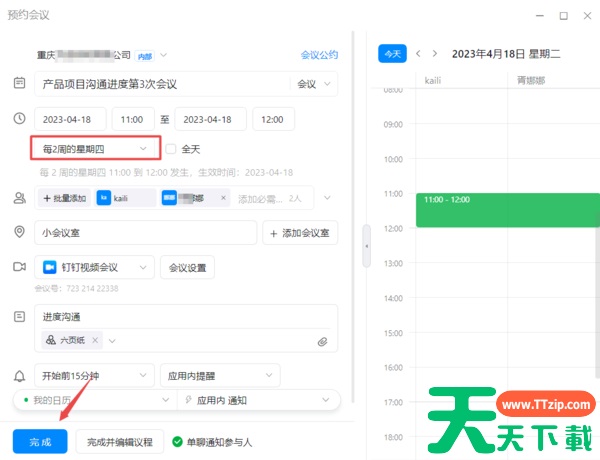
其他教程钉钉如何循环预定会议室?钉钉循环预定会议室的技巧 各位朋友知道钉钉如何循环预定会议室吗?下文天天绿软软件站就带来了钉钉循环预定会议室的方法,希望对各位朋友能够有所帮助,一起跟着天天绿软软件站来学习一下吧! 钉钉如何循环预定会议室?钉钉循环预定会议室的方法 1、启动软件,点击左侧列表中的【会议】功能图标,然后选择【预约会议】选项,如下图所示。 2、接着,在预约会议的界面中,输入好会议的标题、选择好会议的时…… 循环预定会议室 电脑教程 聊天工具 钉钉 钉钉电脑版 钉钉电脑版下载 钉钉电脑版使用教程 钉钉电脑版操作方法 更新时间:58分钟前 178 0 5个赞
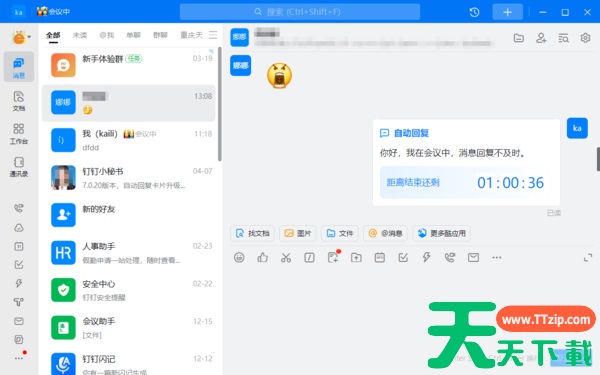
其他教程钉钉自动回复消息如何插入倒计时卡片?钉钉自动回复消息插入倒计时卡片的技巧 有很多朋友还不知道钉钉自动回复消息如何插入倒计时卡片,所以下面天天绿软软件站就讲解了钉钉自动回复消息插入倒计时卡片的方法,有需要的小伙伴赶紧来看一下吧,相信对各位朋友一定会有所帮助哦。 钉钉自动回复消息如何插入倒计时卡片?钉钉自动回复消息插入倒计时卡片的方法 第一步:启动电脑端的钉钉软件,点击界面左上角的【个人头像】图标,然后点击【添加新状态】选项,如下图…… 倒计时卡片 电脑教程 社交软件 聊天工具 钉钉 钉钉下载 钉钉使用教程 钉钉操作方法 更新时间:29分钟前 213 0 8个赞
其他教程钉钉怎么主动申请加入群聊?钉钉主动申请加入群聊的技巧 很多小伙伴不知道钉钉怎么主动申请加入群聊,所以下面天天绿软软件站就分享了钉钉主动申请加入群聊的方法,一起去看看吧,相信对各位朋友会有帮助。 钉钉怎么主动申请加入群聊?钉钉主动申请加入群聊的方法 ①首先,启动电脑端的钉钉,点击左侧列表中的【通讯录】功能,如下图所示。 ②接着,点击通讯录界面顶部的【搜索栏】,然后选择【群组】选项,如下图所示。 ③然后,输入…… 电脑教程 社交软件 群聊 聊天工具 钉钉 钉钉下载 钉钉使用教程 钉钉操作方法 更新时间:55分钟前 170 0 4个赞